발표회 초대장 만들기 — 한 링크로 프로그램 안내·좌석 예약, 당일에는 QR로 입장 확인 (2026)
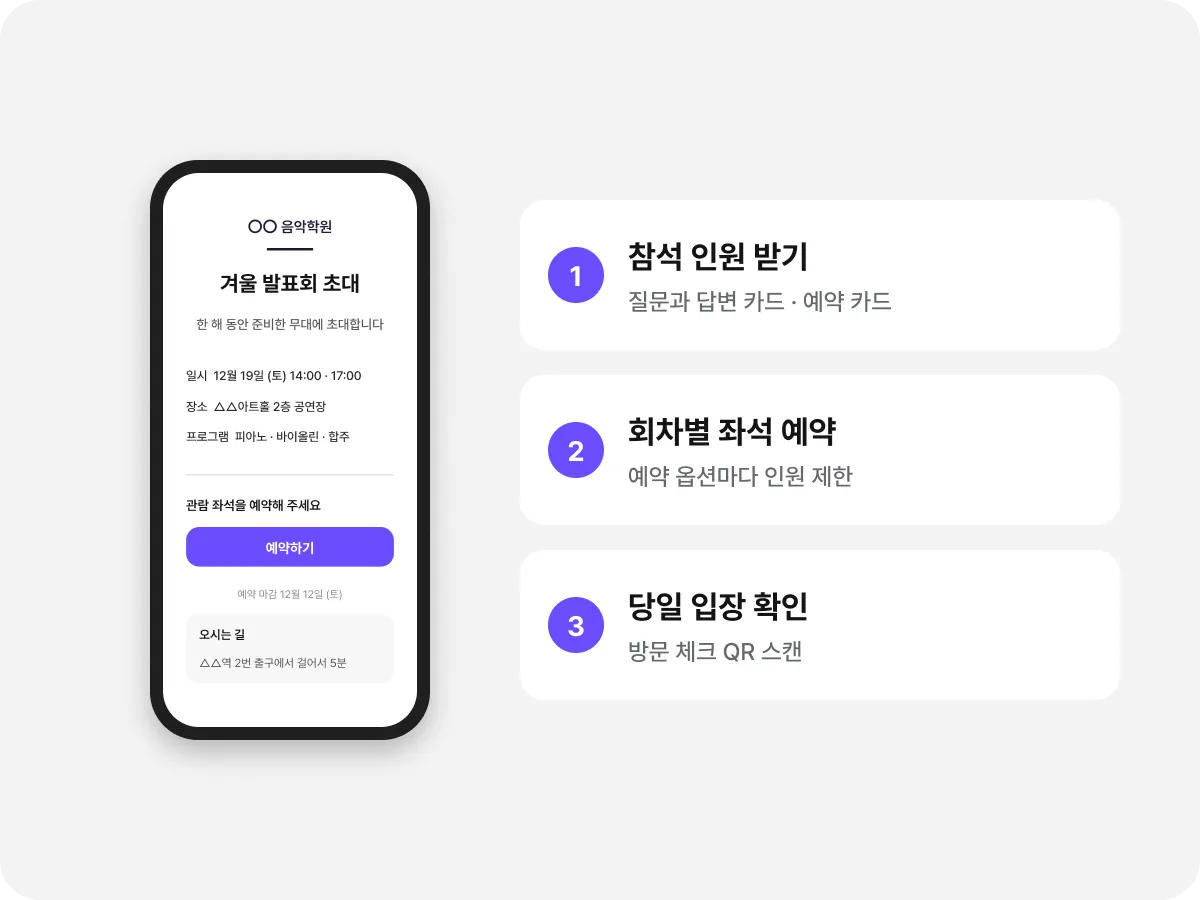
발표회 초대장은 일시와 프로그램을 알리는 데서 끝나지 않고, 좌석 수에 맞춰 참석 인원을 받는 일까지 맡습니다. CdBd에서는 초대장 링크 하나로 프로그램을 안내하고 회차별 좌석 예약을 받을 수 있습니다. 행사 당일에는 예약 완료 화면의 QR 코드로 입장을 확인합니다.
발표회란 표준국어대사전 뜻풀이대로 "연구, 창작, 활동 따위의 결과를 공개적으로 드러내어 알리는 모임"이고, 초대장이란 "어떤 자리나 모임에 초대하는 뜻을 적어서 보내는 편지"입니다. 이 글에서 발표회 초대장이란 학원·학교·동호회·기관이 준비한 무대나 성과를 보러 와 달라고 알리는 초대장을 말하며, 음악회 초대장도 같은 방식으로 만듭니다.
이 글은 CdBd 가이드센터 문서를 기준으로 초대장에 담을 항목, 문구, 참석 인원을 받는 법, 회차별 좌석 예약, 당일 입장 확인을 정리했습니다. 요금은 2026년 11월 가이드센터 기준이며, 화면 예시의 이름과 일정은 가상입니다.
📌 이 글의 핵심
· 참석 여부만 알면 되는 발표회는 질문과 답변 카드의 사전 참석 신청서 프리셋으로 받습니다
· 좌석 수가 정해진 발표회는 예약 카드에서 회차마다 인원 제한을 두며, 신규 예약 1건당 7크레딧이 차감됩니다
· 당일에는 관객이 예약 완료 화면에서 방문 체크하기를 눌러 띄운 QR 코드를 주최 측이 스캔하고, 관객이 방문 체크 완료하기를 누르면 방문 체크가 끝납니다
발표회 초대장에는 무엇을 담아야 하나요?
행사 이름과 초대 인사, 일시와 회차, 프로그램 순서와 출연자, 장소와 오시는 길, 참석 인원을 받는 방법, 지난 무대 영상의 여섯 가지입니다. CdBd에서는 항목마다 맞는 카드를 골라 넣습니다.
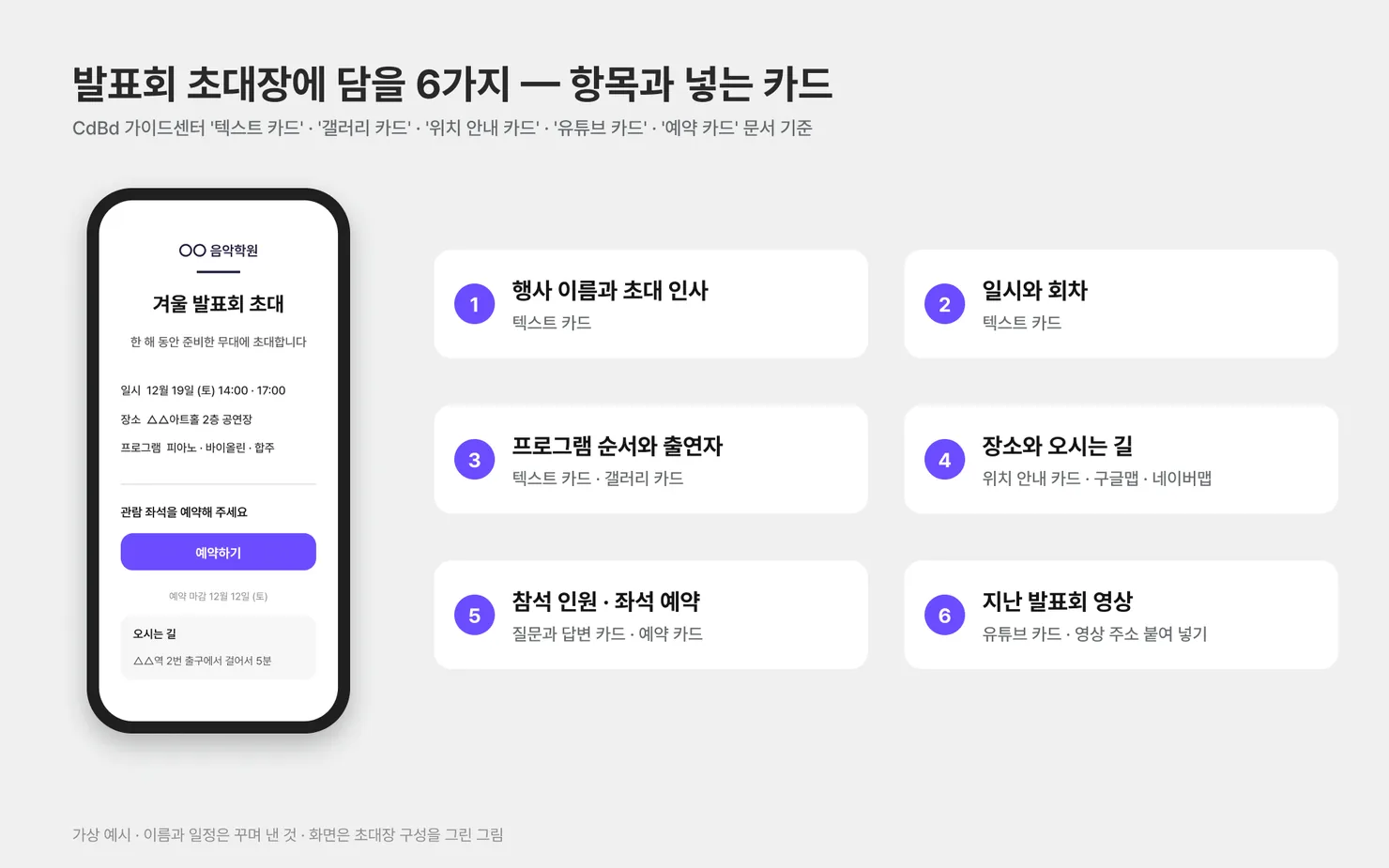
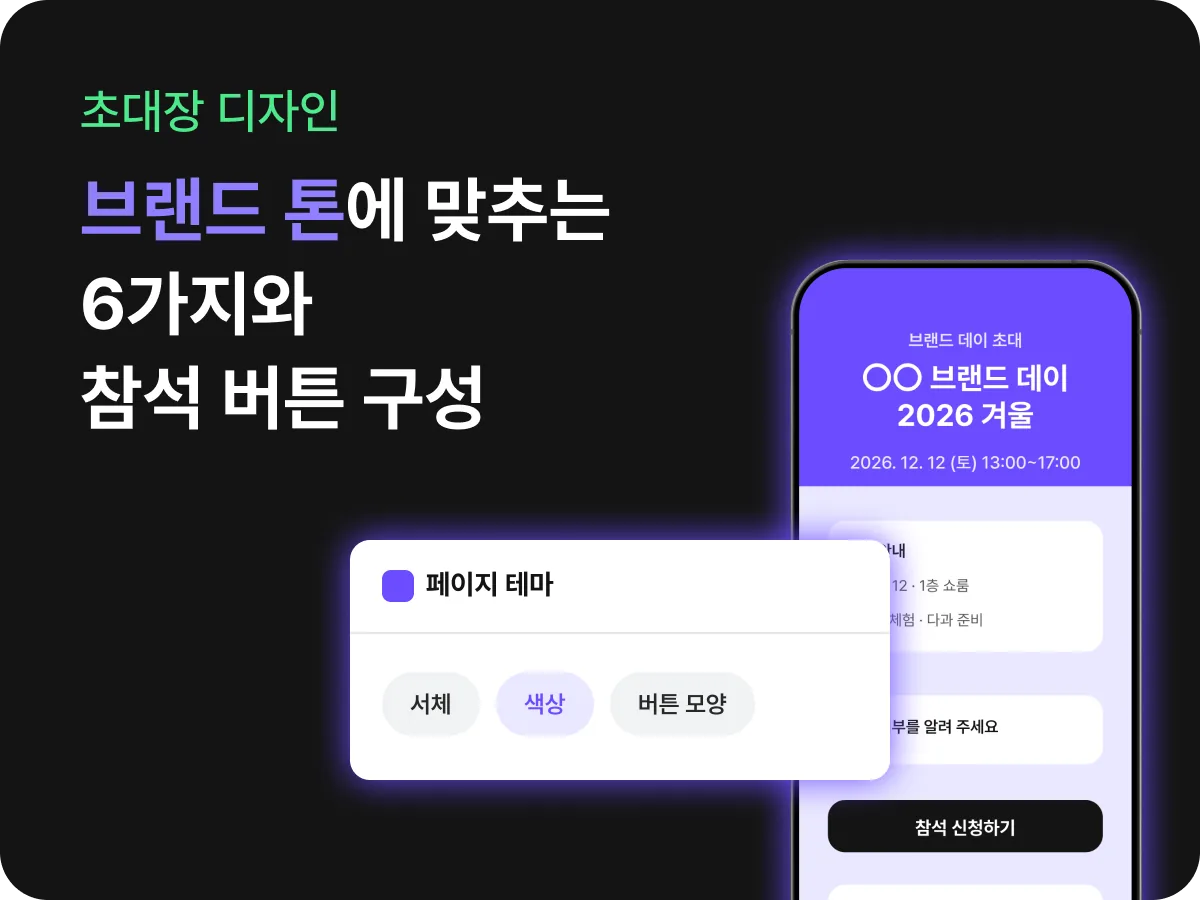
받는 사람이 언제, 어디서, 누가 무대에 서는지를 한 화면에서 찾을 수 있게 적습니다. 행사 이름과 초대 인사, 프로그램 순서는 텍스트 카드에 씁니다. 텍스트 카드의 서체는 한국어 26종과 영문 18종 중에서 고를 수 있습니다.
출연자 사진이나 연습 장면은 갤러리 카드에 담습니다. 갤러리 카드에는 한 번에 최대 15장까지 넣을 수 있고, 좌우로 넘기는 넘겨보기 유형을 고를 수 있습니다. 장소는 위치 안내 카드로 넣습니다. 위치 안내 카드는 페이지 안에 지도를 보여 주고, 설정에서 길찾기 버튼도 함께 표시할 수 있습니다. 지도는 구글맵과 네이버맵 중에서 고릅니다.
지난 발표회 영상이 유튜브에 있다면 유튜브 카드에 영상 주소를 붙여 넣어 페이지 안에서 바로 재생되게 할 수 있습니다. 일반 영상 주소와 단축 주소를 붙여 넣을 수 있고, 쇼츠 주소는 그대로 붙여 넣으면 화면이 비어 보입니다.
초대장에 들어갈 항목 전체는 초대장 양식 글에, 처음 만드는 순서는 모바일 초대장 만들기 글에 정리해 두었습니다. 이 글은 발표회에서 따로 챙겨야 하는 좌석과 회차, 입장 확인을 다룹니다.
발표회 초대장 문구는 어떻게 쓰나요?
누가 무엇을 준비했는지 한 문장으로 밝히고, 일시와 장소, 참석을 알리는 방법을 이어 적습니다. 아래 세 가지는 이름과 일정을 바꿔 쓸 수 있도록 만든 가상 예문입니다.
| 상황 | 예문 (가상) |
|---|---|
| 학원 발표회 | 〇〇 음악학원 원생들이 한 해 동안 준비한 곡을 들려 드립니다. 12월 19일 토요일, △△아트홀로 초대합니다. 좌석이 한정되어 있어 아래 예약하기 버튼으로 관람 회차와 인원을 알려 주시기 바랍니다. |
| 기관·학교 성과 발표회 | 〇〇센터가 올해 진행한 프로그램의 결과를 나누는 성과 발표회를 엽니다. 참석하실 분은 12월 10일까지 아래 신청서로 알려 주시기 바랍니다. |
| 동호회 정기 연주회 | 〇〇 앙상블 정기 연주회에 초대합니다. 1부와 2부 중 편하신 시간을 골라 예약해 주시면 자리를 준비해 두겠습니다. |
세 예문 모두 마지막 문장이 참석을 알리는 방법으로 끝납니다. 좌석이 한정된 발표회라면 예약하기 버튼을, 참석 여부만 알면 되는 자리라면 신청서를 가리키도록 씁니다. 세미나나 시상식처럼 다른 행사의 문구는 기업 초청장 문구 12가지 글에서 볼 수 있습니다.
좌석이 정해진 발표회, 참석 인원은 어떻게 받나요?
참석 여부만 알면 되면 질문과 답변 카드를, 좌석 수만큼만 받아야 하면 예약 카드를 씁니다. 예약 카드는 옵션마다 인원 제한을 둘 수 있고, 신규 예약 1건당 7크레딧이 차감됩니다.
| 구분 | 질문과 답변 카드 | 예약 카드 |
|---|---|---|
| 쓰는 때 | 행사 시작 전 참석 의사를 미리 받을 때 (사전 참석 신청서 프리셋) | 날짜와 시간이 정해져 있고 옵션마다 최대 예약 인원을 둘 때 |
| 알림 | 새로운 답변이 제출되면 알림 메일 발송 (알림 유형 기본형) | 예약자에게 카카오톡(받을 수 없으면 문자), 페이지 제작자에게 이메일 |
| 결과 확인 | 통계 화면의 제출된 답변 탭 · 답변 다운로드 | 통계 화면의 예약 현황 |
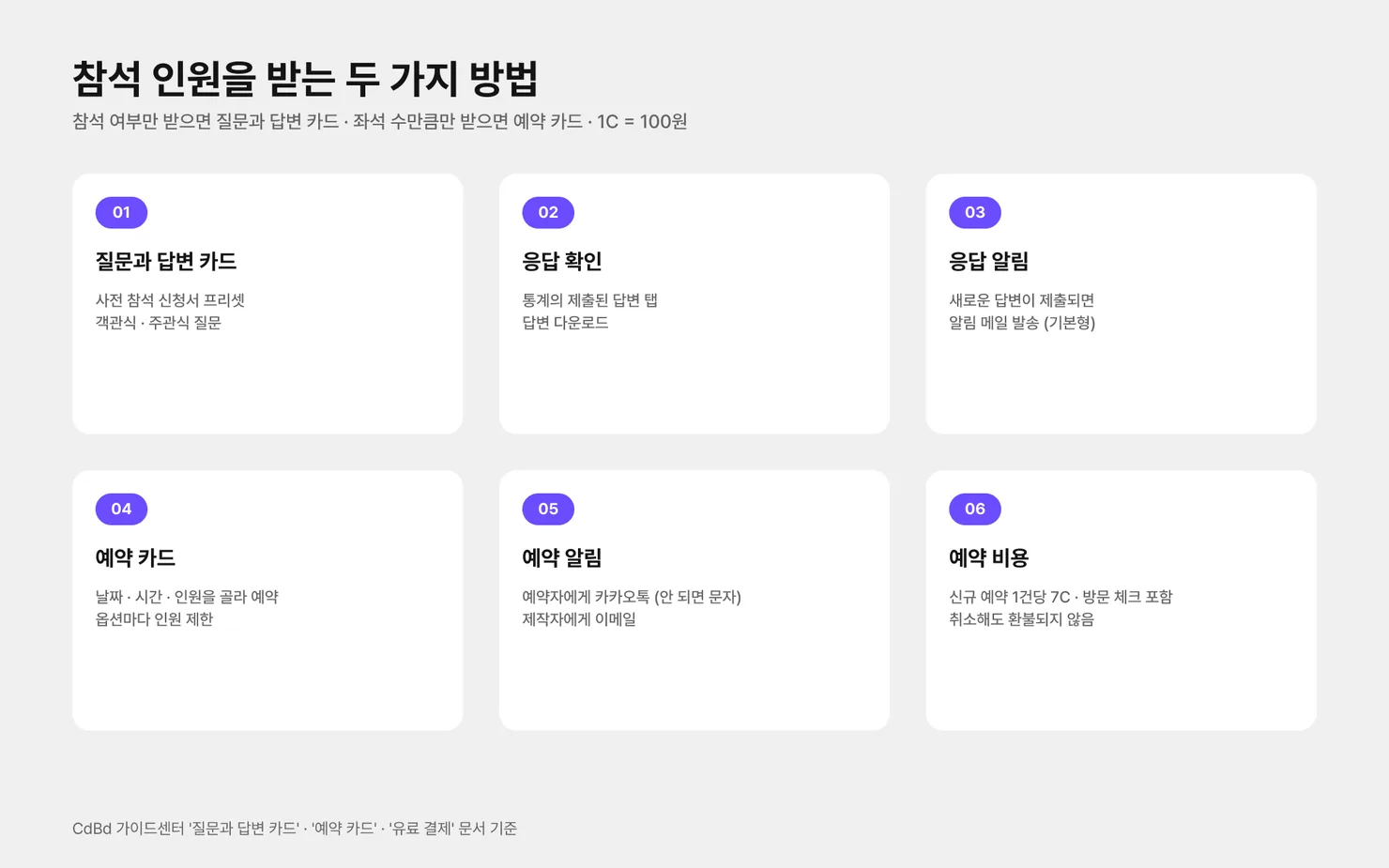
질문과 답변 카드를 추가하면 프리셋 선택 화면이 먼저 나타납니다. 그중 사전 참석 신청서는 행사 시작 전 참석 의사를 미리 받을 때 쓰는 프리셋입니다. 객관식과 주관식 질문을 더할 수 있어서, 함께 오는 인원 수를 묻는 질문을 넣어 둘 수 있습니다. 응답은 페이지를 공개 URL로 게시해야 기록됩니다.
예약 카드는 방문자가 페이지에서 날짜·시간·인원을 골라 예약을 신청하는 카드입니다. 신규 예약 1건당 7크레딧이 차감되고, 이 비용에는 방문 체크 기능이 포함되어 있습니다. 카드를 만들거나 설정하는 동안에는 크레딧이 들지 않으며, 예약을 취소해도 차감된 7크레딧은 환불되지 않습니다.
예를 들어 예약이 40건 완료되면 40 × 7 = 280크레딧이 차감됩니다. 1크레딧당 100원으로 환산하면 28,000원이며, 크레딧을 충전할 때 부가세는 별도입니다. 이 비용은 페이지 이용 요금과 별개로 계산됩니다.
참석 회신과 방문 예약까지 받는 비즈니스 초대장 살펴보기 →
1부·2부처럼 회차가 나뉘면 어떻게 설정하나요?
예약 옵션을 회차마다 하나씩 만듭니다. 옵션마다 날짜, 예약 시작 시간, 인원 제한을 따로 정할 수 있어서 회차별 좌석 수만큼만 예약을 받을 수 있습니다.
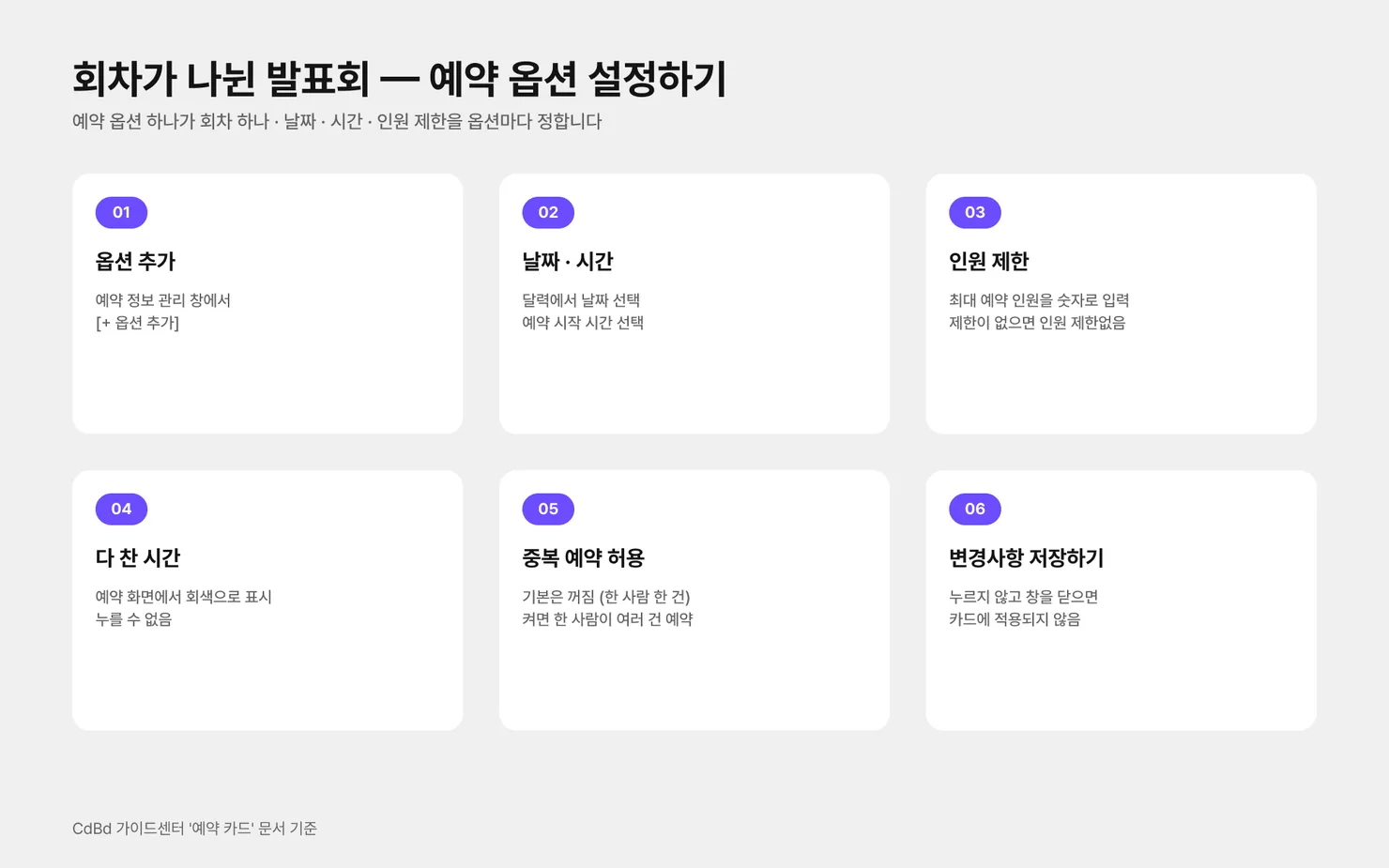
예약 카드를 넣으면 오른쪽 패널에 예약 정보 관리 버튼이 나타납니다. 이 버튼으로 설정 창을 열고 왼쪽 예약 옵션에서 [+ 옵션 추가]를 누른 뒤, 달력에서 날짜를 고르고 예약 시작 시간을 정합니다. 인원 제한에는 최대 예약 인원을 숫자로 입력하고, 제한을 두지 않으려면 인원 제한없음에 체크합니다. 입력이 끝나면 [설정하기]를 눌러 옵션을 저장합니다.
관객은 예약하기를 누른 뒤 휴대폰 본인 인증, 인원 입력, 날짜와 시간 고르기, 예약 완료 확인의 순서로 예약합니다. 이미 지난 시간과 인원이 다 찬 시간은 똑같이 회색으로 표시되고 누를 수 없으며, 마감 같은 문구는 따로 나오지 않습니다. 그래서 정원이 찬 것을 확인한 회차는 초대장 본문에 마감 안내를 한 줄 적어 두는 편이 좋습니다. 예약이 취소되어 자리가 나면 그 시간은 다시 고를 수 있게 바뀝니다.
한 사람이 1부와 2부를 모두 보려는 경우도 생각해 둡니다. 중복 예약 허용은 기본이 꺼진 상태라 한 사람이 예약을 한 건만 신청할 수 있습니다. 켜면 한 사람이 여러 건을 예약할 수 있고, 크레딧은 예약 건수만큼 차감되어 두 건이면 14크레딧입니다.
옵션을 모두 만든 뒤에는 설정 창 오른쪽 위의 [변경사항 저장하기]를 눌러야 카드에 적용됩니다. 또 예약 카드는 페이지 URL을 발행한 뒤부터 동작하고, 시험 삼아 넣은 예약도 똑같이 차감되므로 옵션과 문구를 먼저 점검한 뒤 주소를 알리는 순서가 안전합니다.
발표회 당일 입장 확인은 어떻게 하나요?
관객이 예약 완료 화면에서 띄운 QR 코드를 주최 측이 방문 체크 URL에서 스캔하고, 관객이 방문 체크 완료하기를 누르면 방문이 체크됩니다. 방문 체크는 미리 설정한 방문 체크 가능 시간 안에서만 동작합니다.
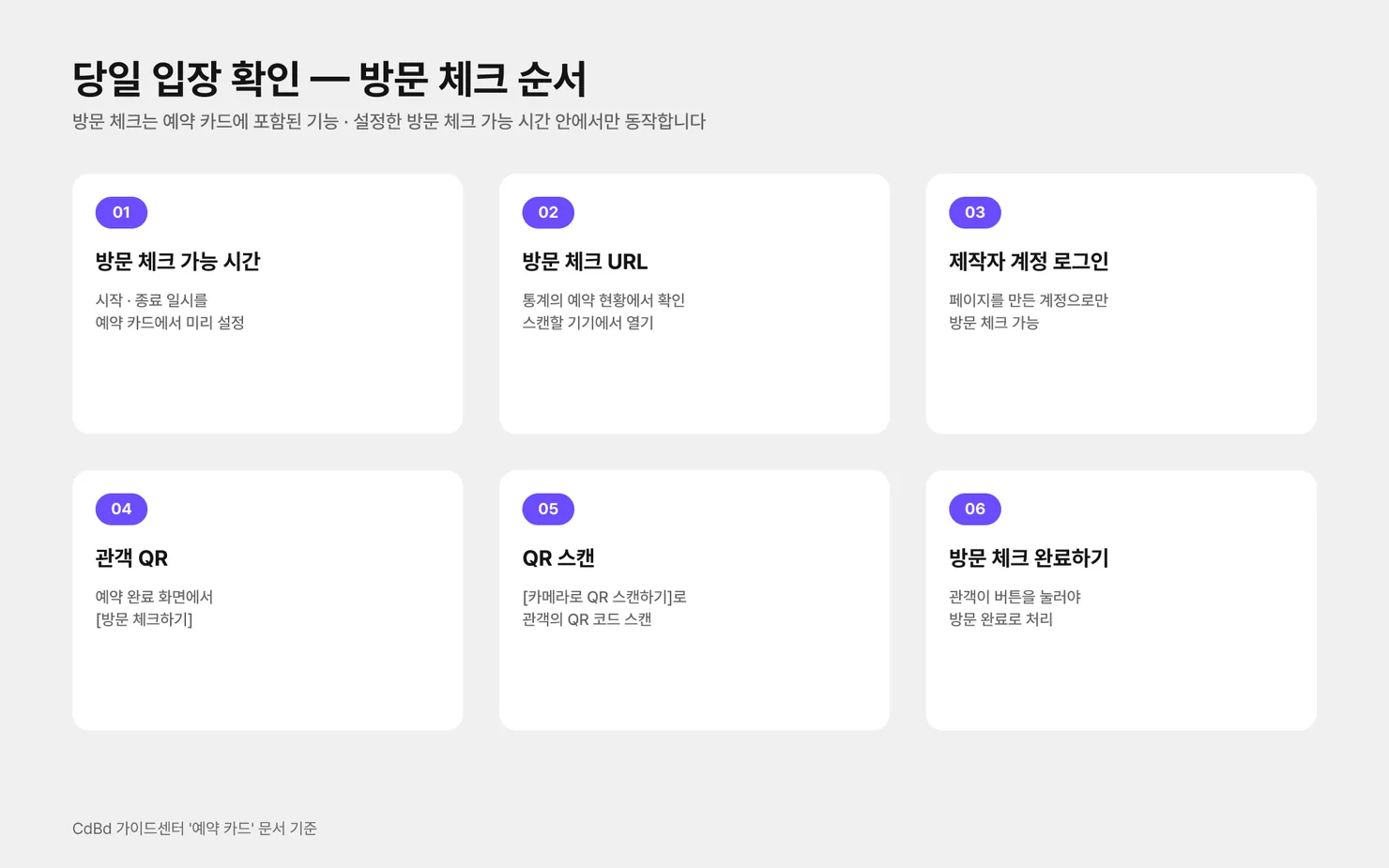
먼저 예약 카드의 필수 정보 탭에서 방문 체크 가능 시간의 시작 일시와 종료 일시를 정해 둡니다. 이 시간 범위 밖에서는 관객의 예약 완료 화면에 방문 체크하기 버튼이 표시되지 않습니다. 가이드센터는 행사가 오후 2시라면 시작을 오후 1시 30분, 종료를 오후 3시로 두는 예를 들며 넉넉하게 설정하라고 안내합니다.
주최 측은 통계 페이지의 예약 현황에서 예약 카드를 눌러 방문 체크 URL을 확인하고, 스캔에 쓸 휴대폰이나 태블릿에서 그 주소를 엽니다. 방문 체크는 페이지 제작자 계정으로만 진행할 수 있습니다. 입구를 다른 담당자가 맡는다면 그 기기에 제작자 계정으로 미리 로그인해 둡니다.
카메라로 QR 스캔하기를 눌러 관객의 QR 코드를 스캔하면 주최 측 화면에 방문 체크 완료를 눌러 달라는 안내가 뜹니다. 이때 관객이 자기 휴대폰에서 방문 체크 완료하기를 눌러야 방문 완료로 처리됩니다. 주최 측 화면에는 예약자 이름과 인원이 표시되지 않으므로, 관객의 예약 완료 화면을 함께 보며 확인합니다.
참석 회신부터 방문 체크까지의 설정을 더 자세히 보려면 온라인 초청장 만들기 글을 참고합니다.
발표회가 끝난 뒤에는 초대장을 어떻게 쓰나요?
같은 주소의 페이지를 고쳐 무대 영상과 사진을 올리고 만족도 조사를 받을 수 있습니다. URL이 이미 있는 페이지는 고친 뒤 게시하기를 누르면 기존 URL에 최신 내용이 반영됩니다.
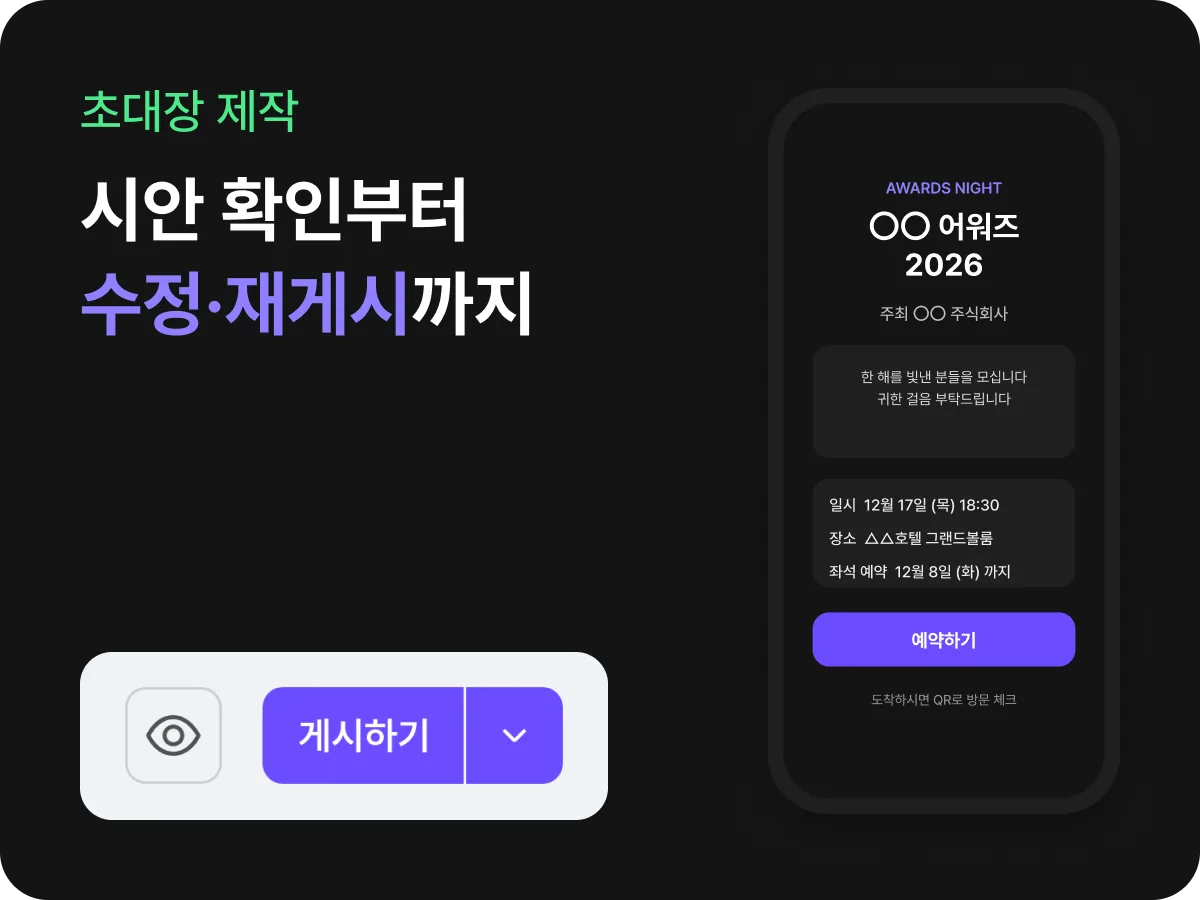
발표회 영상을 유튜브에 올렸다면 유튜브 카드로, 무대 사진은 갤러리 카드로 페이지에 더합니다. 게시하기를 누르기 전까지는 수정 내용이 공개 페이지에 반영되지 않으므로, 고친 뒤에는 반드시 게시하기까지 누릅니다.
관객의 의견을 듣고 싶다면 질문과 답변 카드의 만족도 조사 프리셋을 씁니다. 행사에 대한 만족도를 조사하고 의견과 연락처를 함께 받을 때 쓰는 프리셋입니다. 닐슨 노먼 그룹이 웹 폼 권고의 첫 번째로 꼽는 것이 짧게 유지하라는 것이므로, 질문은 꼭 필요한 것만 남깁니다.
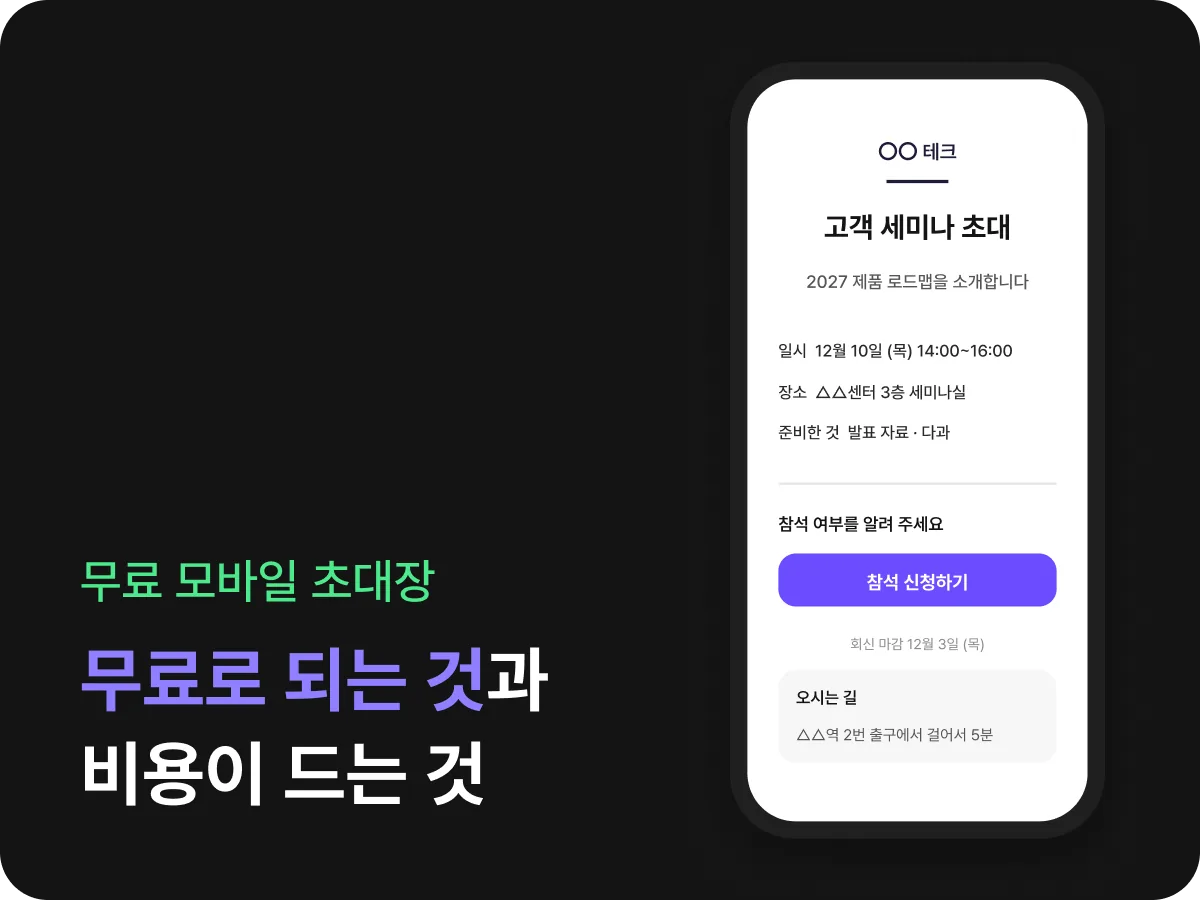
페이지를 얼마나 열어 둘지는 이용 기간으로 정합니다. 원페이지 이용 요금은 1개월 120크레딧, 2개월 200크레딧, 12개월 1,000크레딧이며, 가입 후 처음 만드는 페이지 한 개는 기간 제한 없이 무료로 운영할 수 있습니다. 무료 페이지에는 하단에 CdBd 배너가 표시됩니다.
자주 묻는 질문 (FAQ)
Q. 발표회 초대장에 좌석 예약을 넣으면 비용이 드나요?
예약 카드는 신규 예약 1건당 7크레딧이 차감되며, 방문 체크 기능이 포함된 비용입니다. 카드를 추가하거나 설정하는 동안에는 차감되지 않고, 예약이 취소되어도 차감된 크레딧은 환불되지 않습니다. 페이지 이용 요금과는 별개로 계산됩니다.
Q. 1부와 2부 좌석 수를 다르게 받을 수 있나요?
받을 수 있습니다. 예약 옵션을 회차마다 하나씩 만들고 옵션마다 날짜, 시간, 인원 제한을 따로 입력합니다. 인원이 다 찬 시간은 예약 화면에서 회색으로 표시되고 누를 수 없습니다.
Q. 한 사람이 1부와 2부를 모두 예약할 수 있나요?
기본 설정에서는 한 사람이 예약을 한 건만 신청할 수 있습니다. 예약 카드의 중복 예약 허용을 켜면 한 사람이 여러 건을 예약할 수 있고, 크레딧은 예약 건수만큼 차감됩니다.
Q. 참석 여부만 간단히 받고 싶으면 무엇을 쓰나요?
질문과 답변 카드의 사전 참석 신청서 프리셋을 씁니다. 응답은 페이지를 공개 URL로 게시해야 기록되며, 통계 화면의 제출된 답변 탭에서 확인하고 답변 다운로드 버튼으로 내려받을 수 있습니다.
Q. 입구에서 방문 체크는 아무 휴대폰으로나 할 수 있나요?
페이지를 만든 계정으로 로그인한 기기에서만 할 수 있습니다. 다른 담당자가 입구를 맡는다면 그 기기에 페이지 제작자 계정으로 미리 로그인해 두고, 방문 체크 가능 시간 안에 방문 체크 URL을 엽니다.
참고 출처
-
국립국어원 표준국어대사전 — 발표회(發表會) · 뜻풀이 "연구, 창작, 활동 따위의 결과를 공개적으로 드러내어 알리는 모임"
-
국립국어원 표준국어대사전 — 초대장(招待狀) · 뜻풀이 "어떤 자리나 모임에 초대하는 뜻을 적어서 보내는 편지"
-
Nielsen Norman Group — Website Forms Usability: Top 10 Recommendations · 첫 번째 권고 "Keep it short"
-
CdBd 가이드센터 — 예약 카드 · 질문과 답변 카드 · 위치 안내 카드 · 갤러리 카드 · 유튜브 카드 · URL 생성 및 게시하기 · 유료 결제