고객은 어디까지 스크롤했을까? 히트맵으로 보는 스크롤 도달률과 클릭 위치 (2026)
보낸 초대장과 안내 페이지를 고객이 어디까지 내려 봤는지는 페이지뷰 숫자만으로는 알기 어렵습니다. CdBd 통계의 히트맵에서는 내 페이지 모양 위에서 방문자 몇 %가 어디까지 봤는지, 어디를 눌렀는지 확인할 수 있습니다.
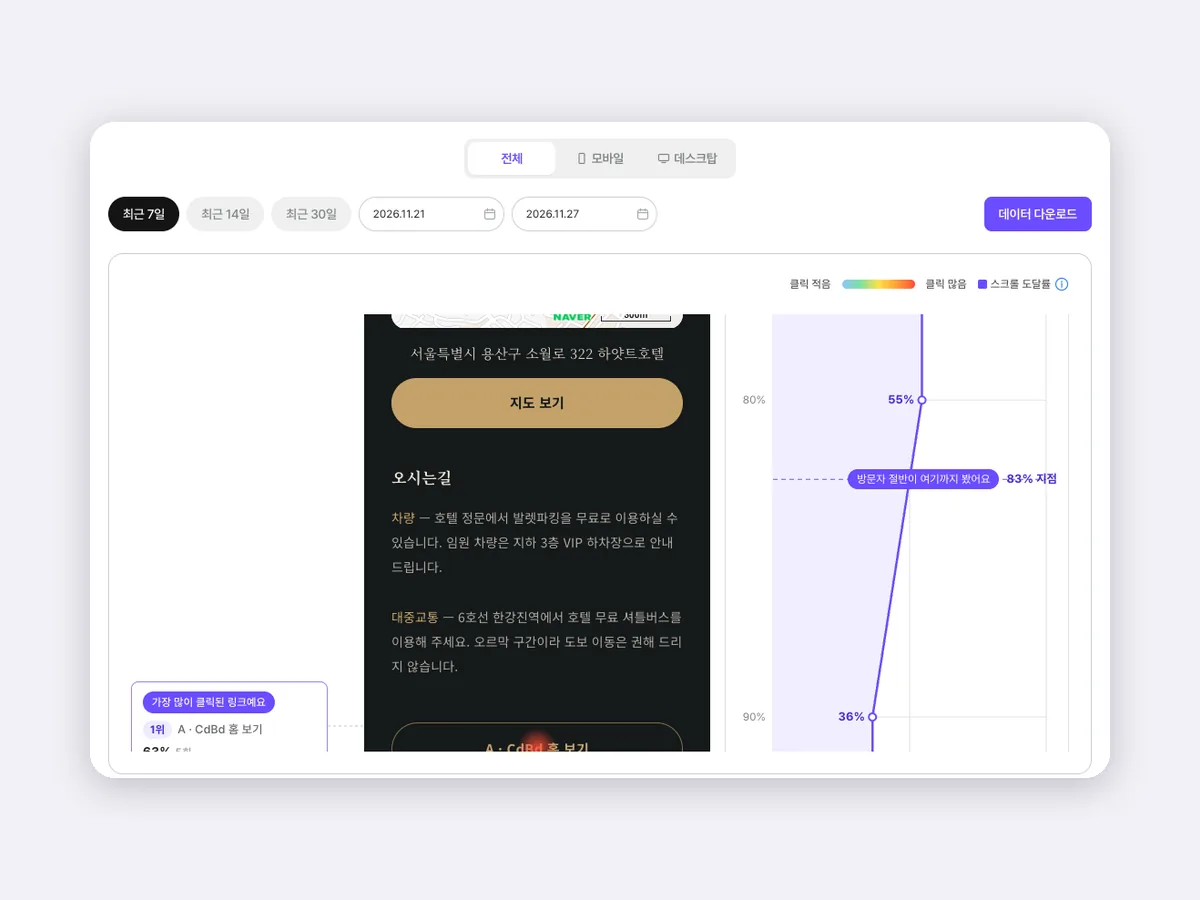
이 글에서 히트맵이란 CdBd 통계 화면의 첫 번째 탭인 「히트맵」을 말합니다. 방문자가 누른 곳은 페이지 그림 위에 색 점으로, 방문자 몇 %가 어디까지 내려 봤는지는 스크롤 도달률 그래프로 보여 줍니다.
기능 설명은 CdBd 가이드센터 히트맵으로 방문자 반응 보기 문서를 기준으로 했습니다. 글 안의 화면과 숫자는 우리가 공용 계정의 시험 페이지에 직접 방문을 만들어 확인한 시험값이며, 고객 데이터가 아닙니다.
📌 이 글의 핵심
-
스크롤 도달률 그래프는 페이지 길이를 10%씩 나눈 지점마다 방문자 몇 %가 그 위치까지 봤는지 보여 줍니다
-
「방문자 절반이 여기까지 봤어요」는 도달률이 처음 50% 아래로 내려가는 자리(끝까지 50% 이상이면 표시되지 않음), 「여기서 가장 많이 떠났어요」는 도달률이 가장 크게 줄어든 10% 구간입니다
-
중요한 버튼이 「방문자 절반이 여기까지 봤어요」 표시보다 아래에 있다면, 그 버튼을 위로 올려 보세요
페이지뷰와 클릭수만으로는 왜 부족할까요?
페이지뷰와 클릭수는 페이지가 몇 번 열리고 링크가 몇 번 눌렸는지는 알려 주지만, 페이지의 어느 부분을 고쳐야 할지는 숫자만으로 알기 어렵습니다.
초대장이나 행사 안내 페이지가 길어서 참석 예약 버튼이나 오시는 길이 아래쪽에 있다면, 방문자가 거기까지 내려오는지가 궁금해집니다. CdBd 가이드센터는 히트맵이 필요한 순간을 이렇게 꼽습니다.
-
페이지뷰(페이지가 열린 횟수)와 클릭수는 보이는데, 페이지의 어느 부분을 고쳐야 할지 모를 때
-
중요한 버튼이 페이지 아래쪽에 있는데, 방문자가 거기까지 내려오는지 궁금할 때
-
초대장·안내 페이지를 보낸 뒤 어떤 링크가 가장 많이 눌렸는지 한눈에 보고 싶을 때
방문자의 시선이 페이지 위쪽에 더 오래 머문다는 점은 시선 추적 연구에서도 나타났습니다. Nielsen Norman Group이 2018년에 발표한 시선 추적 연구에서 참가자들은 페이지를 보는 시간의 약 57%를 첫 화면(스크롤하기 전에 보이는 영역)에서, 74%를 처음 두 화면(최대 2160px)에서 보냈습니다(NN/g, Scrolling and Attention).
같은 글은 사람들이 스크롤할 이유가 있으면 스크롤한다고도 말합니다. 그렇다면 우리 페이지의 방문자는 어디까지 내려왔는지, 히트맵으로 직접 확인해 볼 수 있습니다.
히트맵 화면에는 무엇이 보이나요?
데스크톱 화면에서는 가운데에 내 페이지 그림과 방문자가 누른 곳의 색 점, 왼쪽에 많이 눌린 항목의 순위, 오른쪽에 스크롤 도달률 그래프가 함께 보입니다.
| 위치(데스크톱 화면) | 보이는 것 | 읽는 법 |
| 가운데 페이지 그림 | 방문자가 누른 곳의 색 점 | 범례의 「클릭 적음」과 「클릭 많음」 쪽 색을 비교해 얼마나 많이 눌렸는지 봅니다 |
| 왼쪽 카드 | 많이 눌린 항목 최대 5개 · 순위, 카드 이름, 비율(%), 눌린 횟수(회) | 비율은 그 링크를 누른 횟수를 모든 링크를 누른 횟수로 나눈 값입니다 |
| 오른쪽 그래프 | 스크롤 도달률 | 페이지 길이를 10%씩 나눈 지점마다 방문자 몇 %가 그 위치까지 봤는지 봅니다 |
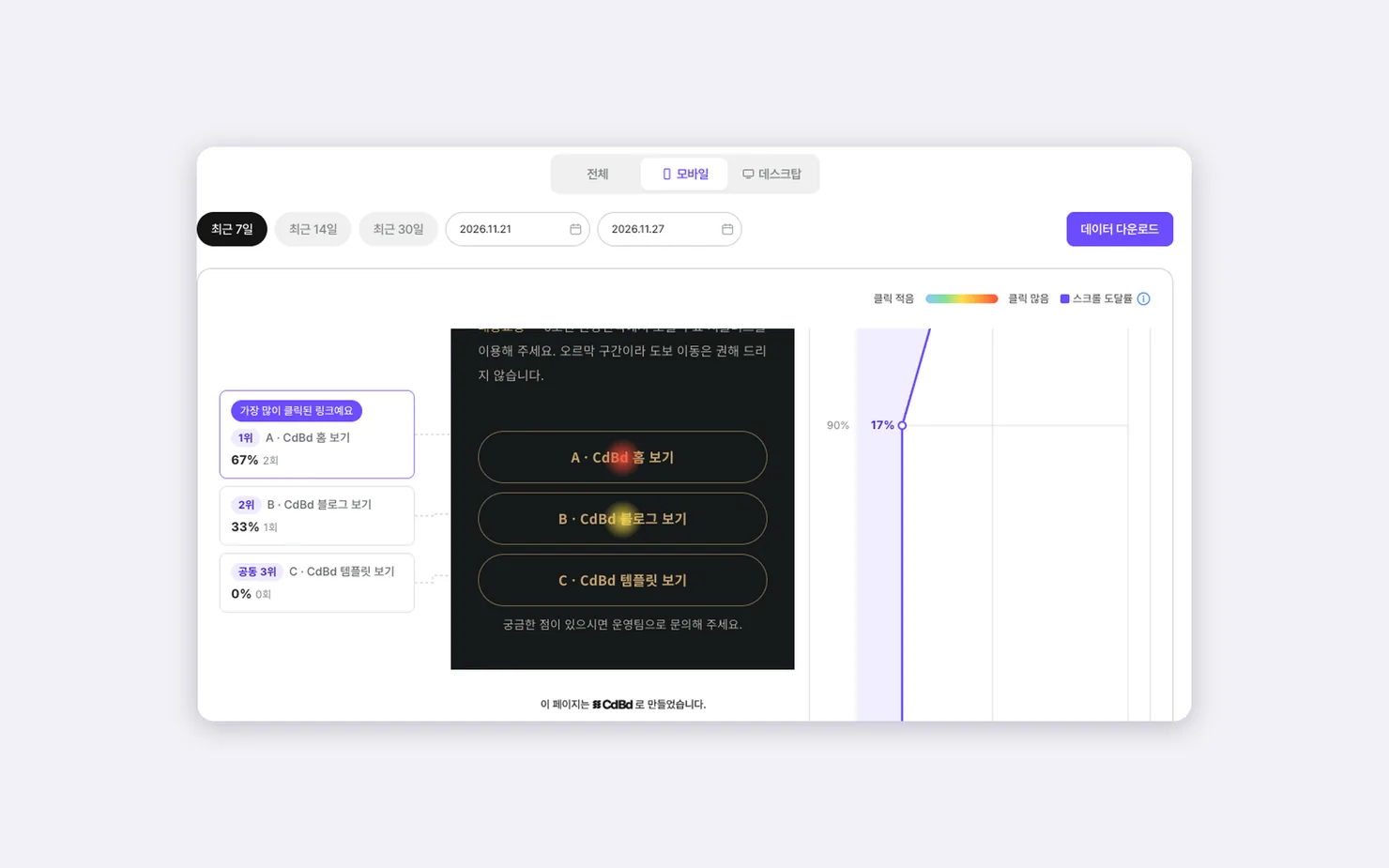
링크가 없는 곳을 누른 기록도 색 점으로 보이지만, 클릭 순위에는 들어가지 않습니다. 한 카드에 링크가 여러 개 있으면 한 항목으로 묶이고 아래에 링크별 비율이 나옵니다. 한 번도 눌리지 않은 링크도 순위에 0회로 나올 수 있습니다.
히트맵 상자 위쪽에서는 어떤 방문을 볼지 고릅니다. 기기는 전체·모바일·데스크탑, 기간은 데스크톱 화면에서는 최근 7일·최근 14일·최근 30일 버튼이나 시작일과 종료일 칸으로, 모바일 화면에서는 날짜 두 칸으로 정합니다. 처음에는 전체(모바일과 데스크탑을 합친 값)와 최근 7일이 선택돼 있습니다.
고객이 어디까지 스크롤했는지는 어떻게 읽나요?
스크롤 도달률 그래프(데스크톱 화면에서는 페이지 그림 오른쪽)에서 「방문자 절반이 여기까지 봤어요」와 「여기서 가장 많이 떠났어요」 표시가 어디에 있는지 먼저 봅니다.
도달률은 페이지의 어떤 지점까지 내려 본 방문자가 몇 %인지를 나타냅니다. 데스크톱 화면에서 범례의 「스크롤 도달률」 옆 ⓘ에 마우스를 올리면 「방문자 중 몇 %가 그 위치까지 봤는지 알 수 있어요」라는 설명이 나옵니다.
| 표시 | 뜻 |
| 방문자 절반이 여기까지 봤어요 · N% 지점 | 도달률이 처음으로 50% 아래로 내려가는 자리입니다. 끝까지 도달률이 50% 이상이면 나오지 않습니다 |
| 여기서 가장 많이 떠났어요 · N% 이탈 | 10% 구간 가운데 도달률이 가장 크게 줄어든 구간입니다 |
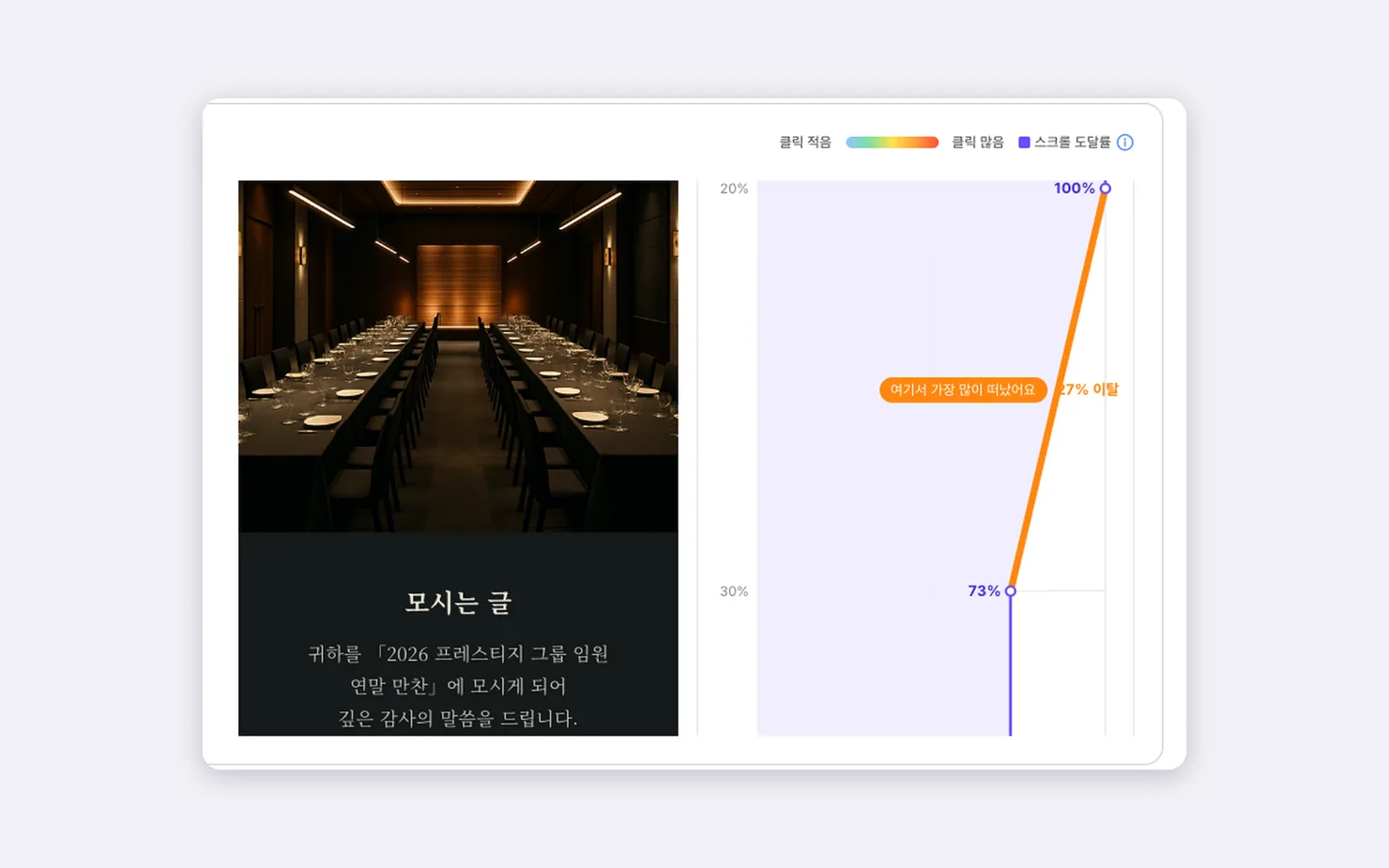
그래프에 마우스를 올리면 스크롤 깊이 N%와 도달률 N%가 나오고, 모바일에서는 그래프를 눌러 값을 확인합니다.
참고로 Google 애널리틱스 고객센터의 향상된 측정 이벤트 안내에 따르면, 스크롤(scroll) 이벤트는 방문자에게 각 페이지의 세로 90% 깊이가 처음 보일 때 기록됩니다(Google 애널리틱스 고객센터 — 향상된 측정 이벤트). CdBd 히트맵의 그래프는 10% 지점마다 도달률을 보여 주기 때문에, 어느 구간에서 방문자가 줄어드는지를 볼 수 있고, 데스크톱 화면에서는 페이지 그림과 나란히 볼 수 있습니다.
시험 페이지로 직접 해 보면 어떻게 나오나요?
우리가 시험 페이지에 데스크톱과 모바일 화면 크기로 직접 방문해 스크롤하고 버튼을 눌러 봤습니다. 마지막 스크롤·클릭 기록 뒤 1분 안에 히트맵을 열어 보니 스크롤 도달률과 클릭 순위가 이미 나와 있었습니다.
시험 페이지는 공용 계정에서 CdBd 「초청장이 곧 입장 QR이 되는 임원 만찬 초대장」 템플릿으로 만들었습니다. 아래쪽 버튼 3개(원래 템플릿의 전화·이메일·연락처 저장 버튼)만 글자를 「A · CdBd 홈 보기」처럼 A·B·C로 시작하는 문구로 바꾸고 다른 주소로 가는 링크로 바꿨고, 나머지 내용은 템플릿 견본 그대로입니다.
방문은 끝까지 내려간 것, 절반쯤에서 멈춘 것, 85% 지점 근처까지 내려간 것, 첫 화면만 보고 나간 것으로 섞었고, 일부 방문에서는 버튼을 눌렀습니다. 모바일 방문은 실제 휴대폰이 아니라 크롬 브라우저 화면을 모바일 크기(폭 390)로 맞춰서 했습니다. 아래는 2026년 11월 27일 오전에 만든 방문까지를 기준으로 화면에 나온 결과입니다. 그 뒤의 방문과 클릭 기록에 따라 화면의 값은 달라질 수 있습니다.
| 기기 탭 | 화면에 나온 「방문자 절반이 여기까지 봤어요」 | 화면에 나온 「여기서 가장 많이 떠났어요」 |
| 전체 | 83% 지점 | 20%→30% 구간 · 27% 이탈 |
| 데스크탑 | 표시 없음(끝까지 도달률 60%) | 50%→60% 구간 · 40% 이탈 |
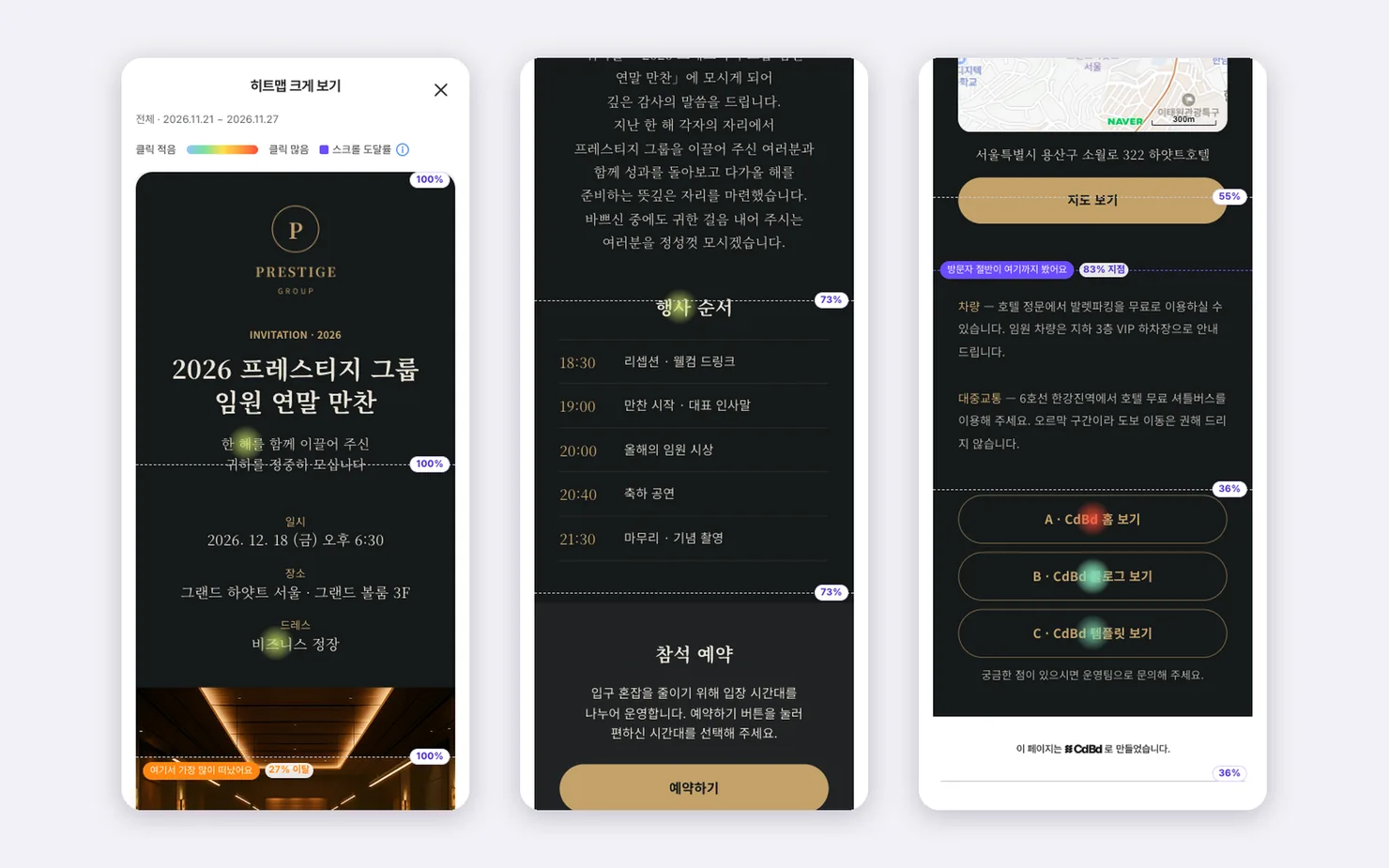
같은 페이지라도 기기 탭에 따라 결과가 달랐습니다. 이 시험에서는 모바일 방문 6번 가운데 3번을 첫 화면만 보고 나가도록 했기 때문에, 모바일 탭에서는 「여기서 가장 많이 떠났어요」가 20%→30% 구간 · 50% 이탈로 나왔습니다. 우리가 정해서 만든 방문의 결과이므로 실제 고객 페이지의 경향으로 읽으면 안 됩니다.
전체 탭 기준 클릭 순위 1위는 버튼 A(5회 · 63%)였고 「가장 많이 클릭된 링크예요」 표시가 붙었습니다. 링크가 없는 곳을 누른 기록은 페이지 그림에 색 점으로만 보였습니다. 전체·모바일 탭에서 [데이터 다운로드]로 받은 엑셀 파일의 링크별 클릭 수도 화면과 같았습니다.
→ 비슷한 행사 초대장을 준비 중이라면, CdBd 초대장 소개 보기
히트맵을 보고 페이지를 어떻게 고치면 좋을까요?
중요한 버튼이 「방문자 절반이 여기까지 봤어요」 표시보다 아래에 있다면, 그 버튼을 위로 올려 보는 것부터 시작합니다.
-
버튼 위치 옮기기 — 절반 표시보다 아래에 있는 참석 예약·신청 버튼은 위쪽으로 올려 봅니다
-
기기별로 따로 보기 — 전체 탭만 보지 말고 모바일과 데스크탑 탭을 바꿔 가며 봅니다
-
눌리지 않는 링크 찾기 — 클릭 순위(데스크톱 화면에서는 페이지 그림 왼쪽 카드)에 0회로 나오는 링크가 있는지 확인합니다
-
고친 뒤 다시 보기 — 카드를 고치면 그 카드에서 누른 기록만 새로 모은다는 점을 알고 다시 봅니다(카드 색만 바꿨을 때는 기록이 그대로 남습니다)
카드를 고쳐도 다른 카드의 기록은 그대로 남고, 카드 색만 바꿨을 때는 고친 카드의 기록도 남습니다. 봇(검색 로봇 등)이나 자동으로 조작되는 브라우저로 들어온 방문은 페이지뷰·클릭·히트맵 집계에서 빠집니다.
히트맵은 어디서 열고, 데이터는 어떻게 받나요?
내 페이지 목록에서 웹 주소(URL)가 활성화된 페이지 카드에 마우스를 올리고 [통계보기]를 누르면(모바일에서는 카드의 ⋯ 메뉴에서 통계보기), 통계 화면의 첫 번째 탭인 히트맵이 열립니다.
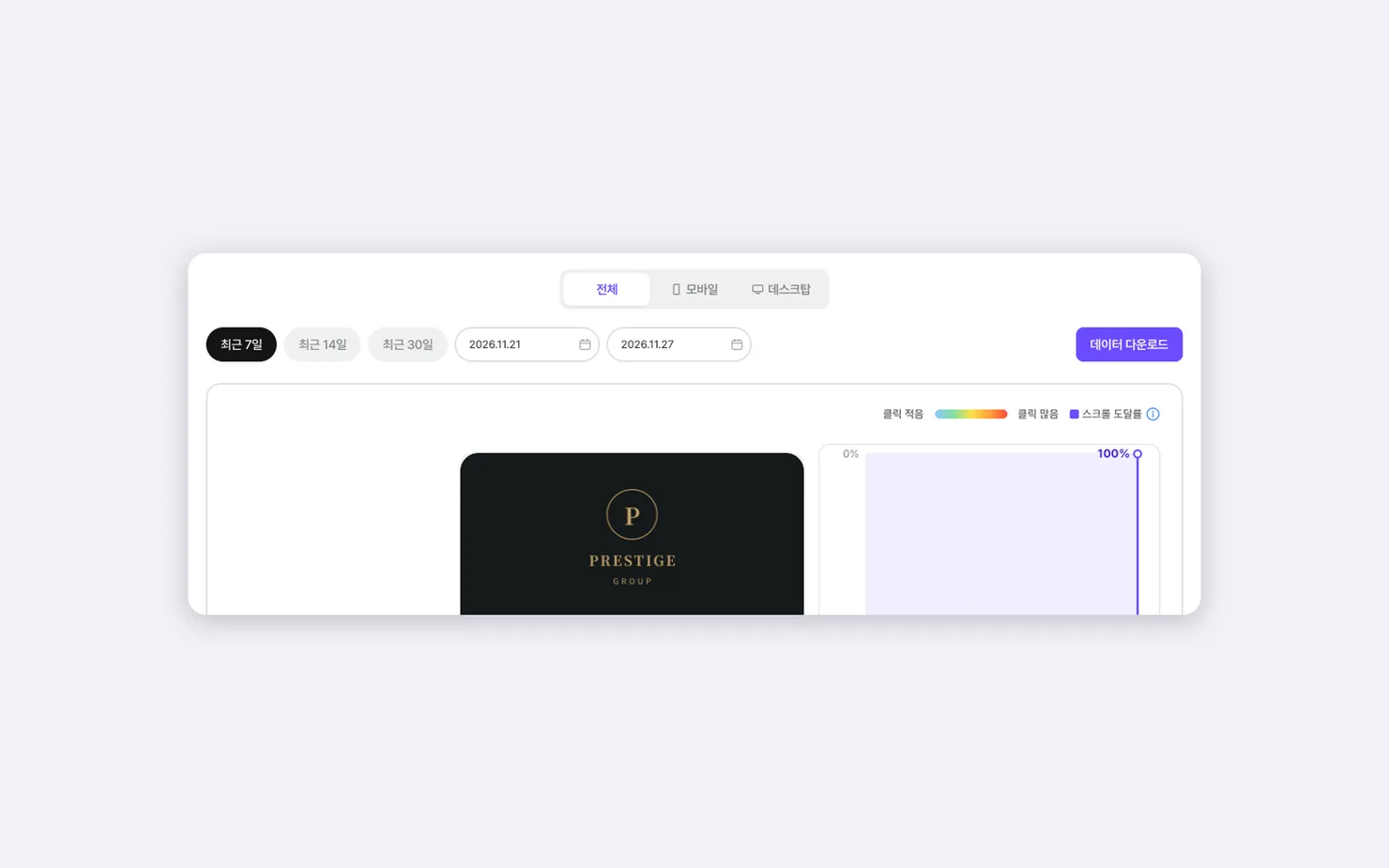
[크게 보기]를 누르면 히트맵이 전체 화면으로 열리고, 고른 기기와 기간은 그대로 유지됩니다. ✕를 누르면 원래 화면으로 돌아갑니다.
[데이터 다운로드]를 누르면 히트맵 데이터를 엑셀 파일로 받을 수 있습니다. 각 시트 첫 줄에는 고른 기간이 적혀 있습니다. 모바일 화면에서는 기간 버튼 없이 날짜 두 칸으로 기간을 고르고, 다운로드 아이콘을 눌러 받습니다.
멀티페이지는 전체 페이지와 개별 페이지 탭으로 나눠 볼 수 있고, 개별 URL이 있는 페이지는 개별 URL마다 [히트맵 상세]로 따로 볼 수 있습니다. 자세한 사용법은 가이드센터의 히트맵으로 방문자 반응 보기 문서에 있고, 함께 보면 좋은 문서로 통계 확인하기도 있습니다.
💡 참석 회신·방문 예약·현장 방문 체크까지 받는 기업 행사 초청장은 → 온라인 초청장 만들기 글에서 다룹니다.
자주 묻는 질문 (FAQ)
Q. 히트맵은 어디에서 볼 수 있나요?
CdBd 내 페이지 목록에서 웹 주소(URL)가 활성화된 페이지 카드에 마우스를 올리고 [통계보기]를 누르면(모바일에서는 카드의 ⋯ 메뉴에서 통계보기) 통계 화면의 첫 번째 탭인 히트맵이 열립니다. 기기와 기간을 골라서 볼 수 있습니다.
Q. 「방문자 절반이 여기까지 봤어요」 표시가 보이지 않으면 무슨 뜻인가요?
이 표시는 스크롤 도달률이 처음으로 50% 아래로 내려가는 자리에 나옵니다. 그래서 페이지 끝까지 도달률이 50% 이상이면 표시가 나오지 않습니다.
Q. 링크가 없는 곳을 누른 것도 기록되나요?
기록됩니다. 링크가 없는 곳을 누른 기록도 페이지 그림 위에 색 점으로 보입니다. 다만 이 기록은 클릭 순위에는 들어가지 않고, 순위의 비율은 링크를 누른 기록으로만 계산됩니다.
Q. 히트맵을 보고 카드를 고치면 기록은 어떻게 되나요?
고친 카드는 그 카드에서 누른 기록만 새로 모으고, 다른 카드의 기록은 그대로 남습니다. 카드 색만 바꿨을 때는 그 카드의 기록도 그대로 남습니다.
Q. 히트맵 데이터를 엑셀로 받을 수 있나요?
[데이터 다운로드]를 누르면 엑셀 파일로 받을 수 있고, 모바일에서는 다운로드 아이콘을 누릅니다. 원페이지는 링크별 클릭·스크롤 도달률 시트로, 멀티페이지는 페이지별 요약 시트가 더해져 나옵니다.
히트맵으로 확인할 초대장, 어디서부터 만들까요?
기업 행사 초대장과 안내 페이지는 CdBd 템플릿에서 시작할 수 있습니다. 웹 주소(URL)를 활성화해 게시한 뒤에는 통계의 히트맵에서 고객이 어디까지 봤는지, 어디를 눌렀는지 확인해 보세요.
참고 출처