개업식 초대장 만들기 — 방문 시간 예약과 참석 회신까지 받는 매장·사무실 개업 초대장 (2026)
개업식 초대장에서 가장 먼저 챙길 것은 두 가지입니다. 받는 사람 대부분이 처음 오는 장소이므로 헤매지 않게 길을 안내하는 것, 그리고 정해진 몇 시간 안에 손님이 한꺼번에 몰리지 않게 방문 시간을 나눠 받는 것입니다.
개업식이란 표준국어대사전 뜻풀이대로 "개업을 알리고 축하하기 위하여 하는 의식"이고, 초대장이란 "어떤 자리나 모임에 초대하는 뜻을 적어서 보내는 편지"입니다. 그래서 개업식 초대장이란 새로 문을 여는 매장이나 사무실로 고객·거래처·지인을 초대하면서, 올 사람과 시간을 미리 받아 두는 초대장입니다.
이 글은 꼭 들어갈 내용 8가지, 상황별 문구 예문, 방문 시간을 나눠 받는 설정, 참석 여부만 받는 법, 당일 방문 체크와 그 뒤 명단 활용까지 순서대로 정리했습니다. 화면 예시의 상호와 일시는 가상이며 〇〇·△△으로 표기했습니다.
📌 이 글의 핵심
· 개업식 초대장에는 상호와 초대 문구·초대하는 사람·일시·장소와 오시는 길·매장이나 사무실 소개·준비한 것·방문 시간 예약 안내·담당자 8가지가 들어갑니다
· 방문 시간은 예약 카드에 시간대마다 옵션을 만들어 나눠 받고, 올지 말지만 알고 싶으면 질문과 답변 카드로 참석 신청을 받습니다
· 방문 체크 가능 시간을 개업식 앞뒤로 넉넉히 잡아 두면 당일 QR로 방문 체크를 하고, 끝난 뒤에는 예약 현황에서 방문 완료·미완료 명단을 엑셀로 받습니다
개업식 초대장은 다른 행사 초대장과 무엇이 다른가요?
받는 사람이 처음 오는 장소이고, 시작 시각에 모두 모이기보다 정해진 시간 안에 나눠서 들르며, 공간이 한 번에 맞이할 수 있는 인원이 정해져 있다는 점이 다릅니다.
세미나 초대장은 '몇 시까지 와 주세요'로 끝나지만, 개업식은 '오후 2시부터 6시 사이 편한 시간에 들러 주세요'처럼 시간 폭을 두는 경우가 많습니다. 시간을 받는 사람에게만 맡기면 손님이 특정 시간에 몰리거나 비는 시간이 생깁니다. 그래서 초대장이 해야 할 일은 '오세요'에 더해 '몇 시쯤 오시겠습니까'를 받아 두는 것입니다.
장소 안내의 무게도 다릅니다. 이제 막 문을 여는 곳이므로 지도와 길찾기, 건물 입구와 층, 주차 가능 여부를 초대장 안에서 바로 볼 수 있어야 합니다.
회신과 실제 방문이 다를 수 있다는 점도 기억해 둘 만합니다. 행사 기술 회사 PheedLoop이 1,070여 개 현장 행사의 체크인 데이터를 분석한 2026년 4월 보고서에 따르면 등록자 중 실제로 오지 않은 비율의 중앙값은 약 20%였고, 무료 행사는 약 28%, 유료 행사는 약 17%였습니다. 개업식을 대상으로 한 조사는 아니지만, 회신 수와 실제 방문 수를 따로 볼 이유가 됩니다. 행사 초대장에 공통으로 들어갈 항목과 참석 회신 양식은 초대장 양식 글에서 다뤘고, 이 글은 개업식에서 달라지는 부분에 집중합니다.
개업식 초대장에 꼭 들어갈 내용 8가지는 무엇인가요?
상호와 초대 문구·초대하는 사람·개업식 일시·장소와 오시는 길·매장이나 사무실 소개·준비한 것·방문 시간 예약 안내·담당자 연락처입니다.
| 항목 · CdBd 카드 | 적는 법 (예문은 가상) |
|---|---|
| ① 상호 · 초대 문구 텍스트 카드 | 간판에 쓰는 상호 그대로 + 초대하는 뜻 · 예) 〇〇 베이커리 △△점 개업식에 초대합니다 |
| ② 초대하는 사람 텍스트 카드 | 대표 이름이나 회사명 · 예) 〇〇 베이커리 대표 〇〇〇 드림 |
| ③ 개업식 일시 텍스트 카드 | 날짜와 요일 · 시작과 끝 시각 · 예) 12월 11일(금) 14:00~18:00 |
| ④ 장소 · 오시는 길 · 주차 위치 안내 카드 + 텍스트 카드 | 주소는 지도로, 건물 입구·층·주차 가능 여부는 글자로 · 예) △△빌딩 1층 · 주차는 건물 뒤편 |
| ⑤ 매장 · 사무실 소개 텍스트 카드 · 이미지 카드 | 무엇을 하는 곳인지 두세 줄 · 공간 사진이 있으면 함께 |
| ⑥ 준비한 것 텍스트 카드 | 시식·다과·기념품처럼 손님을 위해 준비한 것 · 시간이 정해진 순서가 있으면 시각과 함께 |
| ⑦ 방문 시간 예약 안내 예약 카드 (참석 여부만 받으면 질문과 답변 카드) | 예약을 받는 이유와 마감일 · 예) 편한 시간을 예약해 주시면 기다리지 않게 준비하겠습니다 |
| ⑧ 담당자 · 연락처 버튼 카드 (전화 · 연락처 저장) | 당일 전화를 받을 사람의 이름과 번호 |
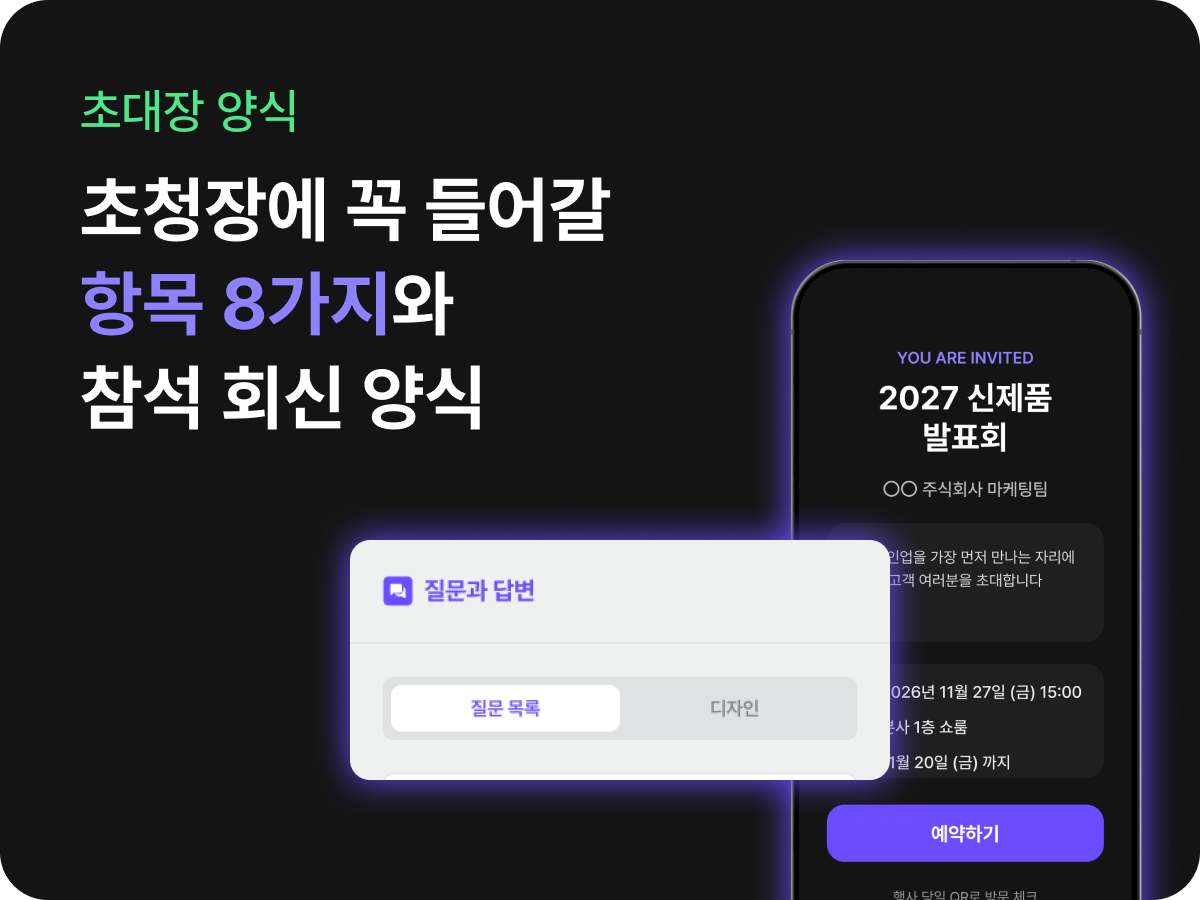
①②③⑤⑥은 텍스트 카드에 담습니다. 텍스트 카드는 서체·크기·색을 바꿀 수 있고 일부만 드래그해 스타일을 따로 줄 수 있어 날짜만 크게, 상호만 굵게 적을 수 있습니다. ④ 장소는 위치 안내 카드에 장소명이나 주소를 입력하면 지도와 길찾기 버튼이 한 카드로 들어가고, 네이버맵과 구글맵 중 고를 수 있습니다. 건물 입구·층·주차처럼 지도에 나오지 않는 안내는 바로 아래 텍스트 카드에 적습니다.
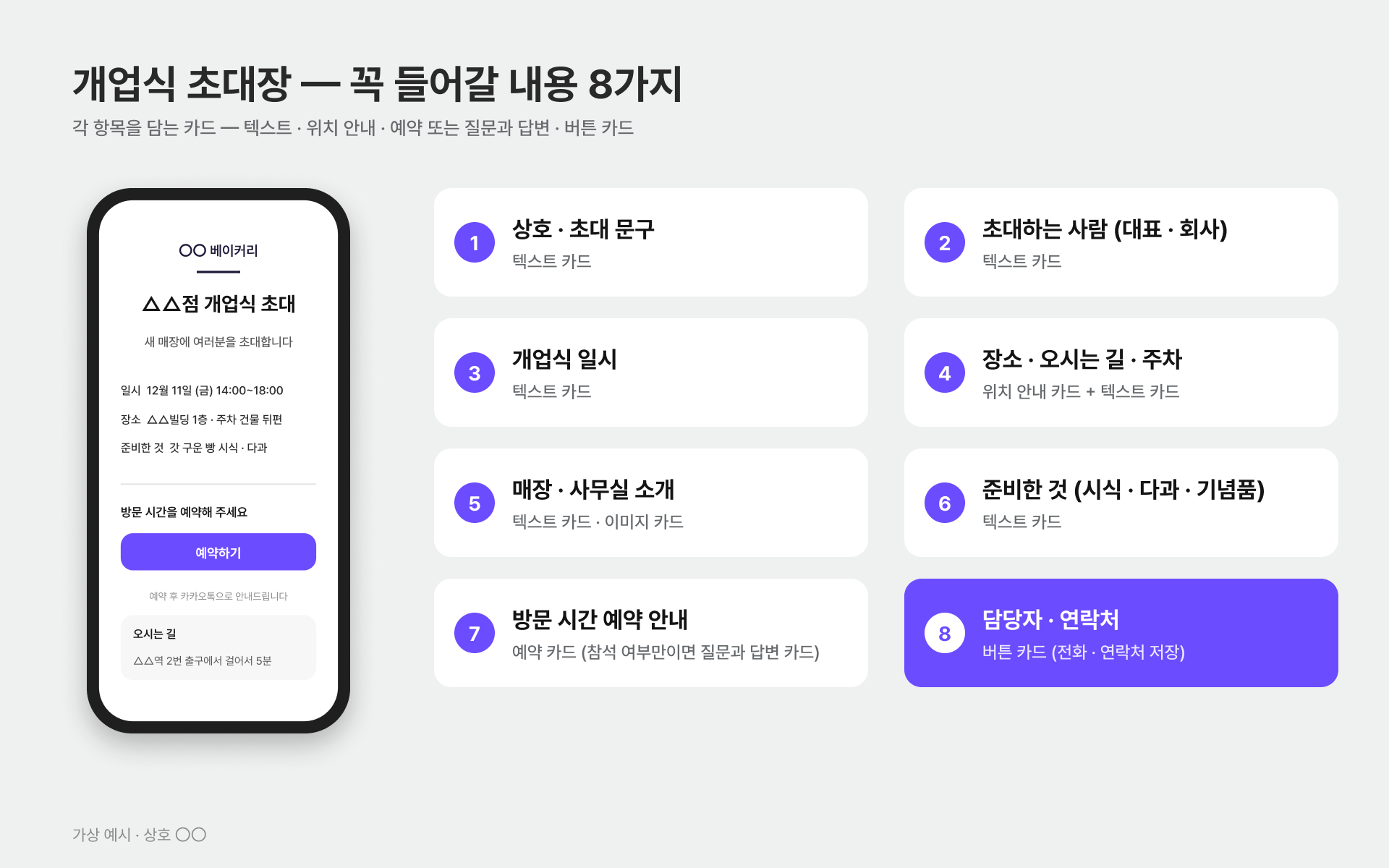
⑤ 공간 사진은 이미지 카드에 넣고 확대 보기를 허용해 두면 받는 사람이 사진을 눌러 크게 볼 수 있습니다. ⑧ 담당자는 버튼 카드로 전화 연결과 연락처 저장을 붙입니다. 연락처 저장 버튼은 입력해 둔 정보를 받는 사람의 스마트폰 연락처에 저장해 줍니다.
개업식 초대장 문구는 어떻게 쓰나요?
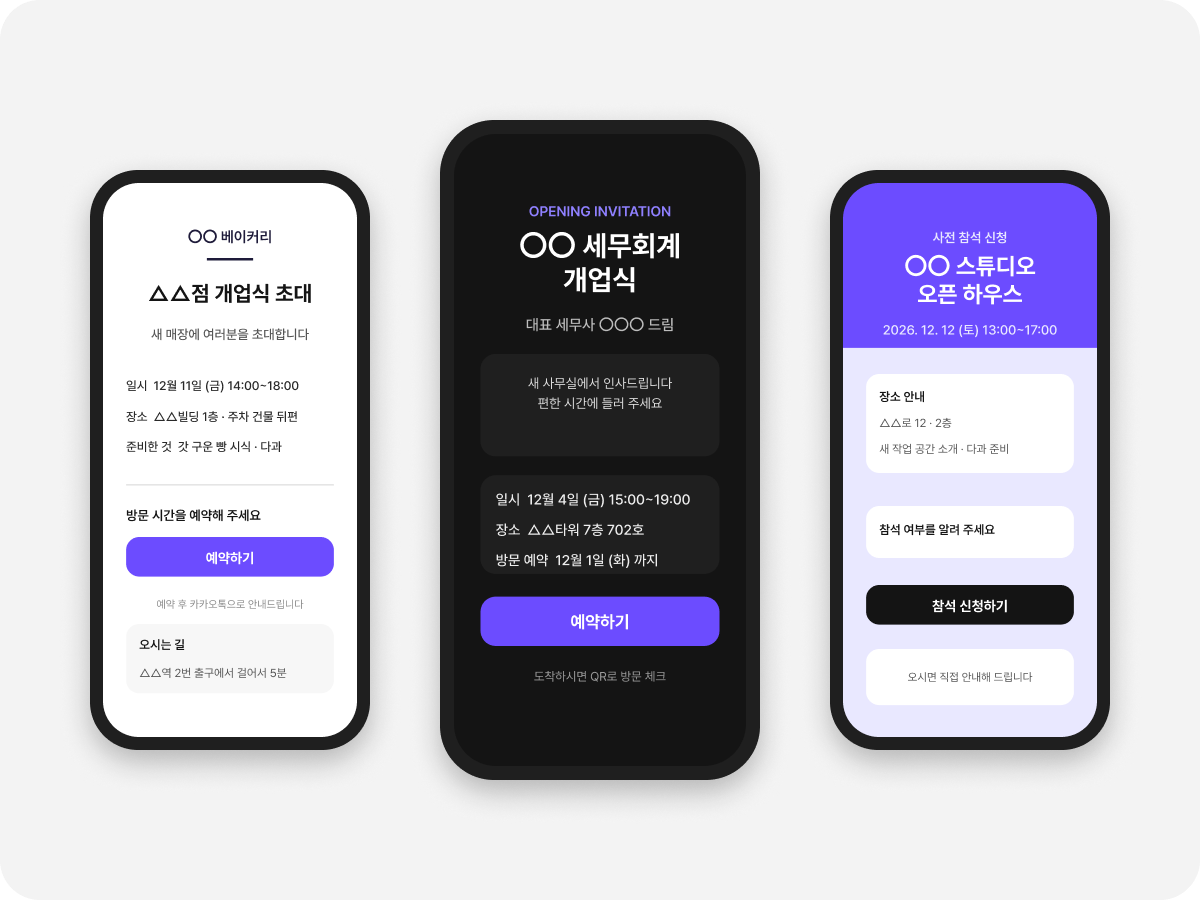
감사 인사 한 줄, 무엇을 여는지 한 줄, 일시와 장소, 그리고 회신 방법 한 줄이면 충분합니다. 아래 세 가지는 상황별 가상 예문이며 상호·날짜만 바꿔 쓸 수 있습니다.
매장 개업 — 고객과 이웃에게
〇〇 베이커리가 △△점의 문을 엽니다. 그동안 보내 주신 응원에 감사드리며, 새 매장에서 갓 구운 빵과 함께 인사드리고자 합니다. 12월 11일(금) 오후 2시부터 6시 사이 편한 시간에 들러 주세요. 아래 예약하기에서 방문 시간을 골라 주시면 기다리지 않게 준비하겠습니다.
사무실 개업 — 거래처에
〇〇 세무회계가 새 사무실에서 업무를 시작합니다. 늘 믿고 맡겨 주신 덕분입니다. 12월 4일(금) 오후 3시부터 7시까지 조촐한 개업식을 마련했으니 잠시 들러 차 한잔 나누어 주시면 감사하겠습니다. 방문하실 시간을 12월 1일(화)까지 예약해 주세요.
오픈 하우스 — 참석 여부만 받을 때
〇〇 스튜디오가 새 작업 공간을 엽니다. 12월 12일(토) 오후 1시부터 5시까지 공간을 열어 두니 편하게 둘러보러 오세요. 준비를 위해 아래 참석 신청서에 참석 여부만 남겨 주시면 됩니다.
세 예문 모두 마지막 문장이 받는 사람이 할 일을 말합니다. 세미나·시상식·VIP 초청처럼 다른 기업 행사의 상황별 예문은 기업 초청장 문구 12가지 글에 있습니다.
방문 시간은 어떻게 나눠 받나요?
예약 카드에 시간대마다 예약 옵션을 만들고, 인원 제한은 공간이 한 번에 맞이할 수 있는 인원에 맞춥니다.
예약 카드는 방문자가 날짜·시간·인원을 골라 신청하고 현장 도착 시 QR 코드로 방문 체크까지 완결하는 카드입니다. 카드를 추가하면 오른쪽 패널에 예약 정보 관리 버튼이 나타나고, 설정 창 왼쪽 예약 옵션에서 옵션 추가로 일정을 하나씩 만듭니다. 옵션마다 날짜를 달력에서 고르고 시작 시간을 정하며 최대 예약 인원을 숫자로 넣습니다. 개업식이 오후 2시부터 6시까지라면 같은 날짜에 14시·15시·16시·17시 옵션을 하나씩 만들면 되고, 인원 제한은 그 시간대에 매장이나 사무실이 맞이할 수 있는 인원으로 둡니다.
오른쪽 필수 정보 탭에는 예약 제목·장소·호스트 이름·호스트 연락처를 적습니다. 장소와 호스트 정보는 예약 완료 화면과 예약자에게 가는 안내 메시지에 그대로 표시되므로 장소에는 건물 이름과 층까지 적고, 호스트에는 당일 실제로 전화를 받을 사람을 넣습니다. 크레딧은 신규 예약 1건당 7크레딧이 건수만큼 차감되고 취소해도 환불되지 않습니다.
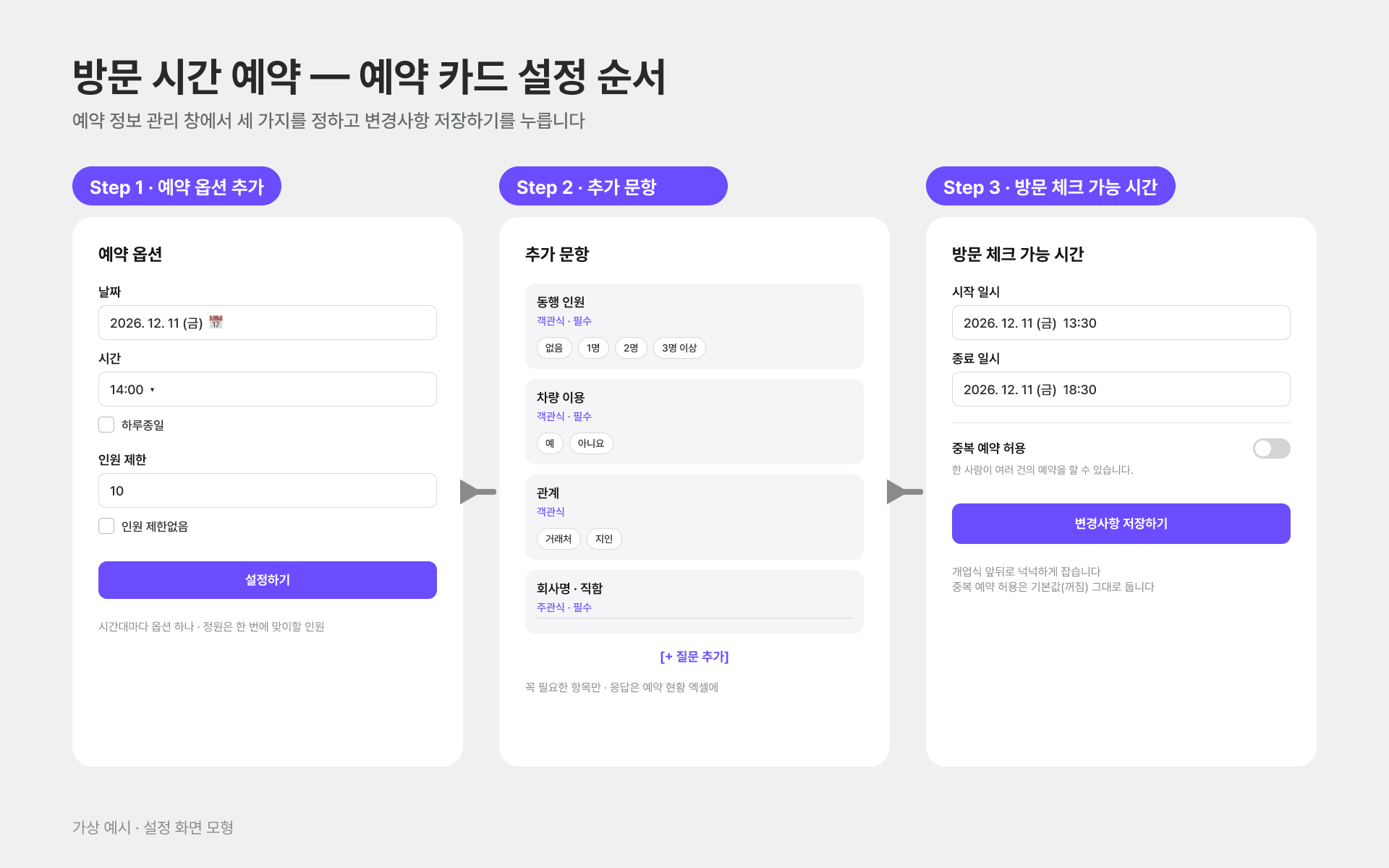
예약자 인증 정보 탭의 추가 문항에는 손님맞이에 필요한 것만 넣습니다. 동행 인원과 차량 이용 여부는 객관식으로, 회사명과 직함은 주관식으로 받고 질문마다 필수 여부를 정합니다. 추가 문항은 예약자 화면에서 이름 다음, 휴대폰 번호 앞에 순서대로 나타나고, 응답은 제작자만 통계의 예약 현황과 현황 다운로드에서 봅니다. 개인정보 수집 이용 고지는 기본 문구가 CdBd 운영사 기준으로 쓰여 있으므로 우리 상호·수집 목적·보유 기간으로 반드시 고칩니다. 설정을 마치면 설정 창 오른쪽 위 변경사항 저장하기를 눌러야 카드에 반영됩니다.
예약자는 예약하기 버튼을 누른 뒤 이름과 추가 문항을 적고 휴대폰 번호를 카카오톡 인증번호로 확인한 다음 날짜·시간·인원을 골라 예약합니다. 예약이 완료되면 예약자에게는 카카오톡으로, 받을 수 없으면 문자로 예약 일시·장소·호스트 정보가 가고, 페이지 제작자에게는 이메일로 접수 내역이 갑니다. 예약 카드는 페이지 URL을 게시한 뒤부터 동작합니다. 회신·예약·방문 체크를 한 페이지에서 받는 전체 흐름은 온라인 초청장 만들기 글에 있습니다.
예약 없이 참석 여부만 받고 싶을 때는 어떻게 하나요?
질문과 답변 카드의 사전 참석 신청서 프리셋으로 참석 여부·이름·연락처를 필수로 받고, 방문 가능 시간과 동행 인원을 객관식으로 더합니다.
손님 수가 많지 않아 시간대를 나눌 필요가 없거나 누가 올지만 미리 알고 싶은 개업식이라면 예약 카드 대신 질문과 답변 카드를 씁니다. 카드를 추가하면 프리셋 선택 화면이 먼저 뜨고, 사전 참석 신청서 프리셋은 행사 시작 전 참석 의사를 미리 받는 용도입니다. 객관식과 주관식 질문을 더할 수 있고 질문마다 필수 여부를 정하며, 객관식은 복수 선택 여부를 정합니다.
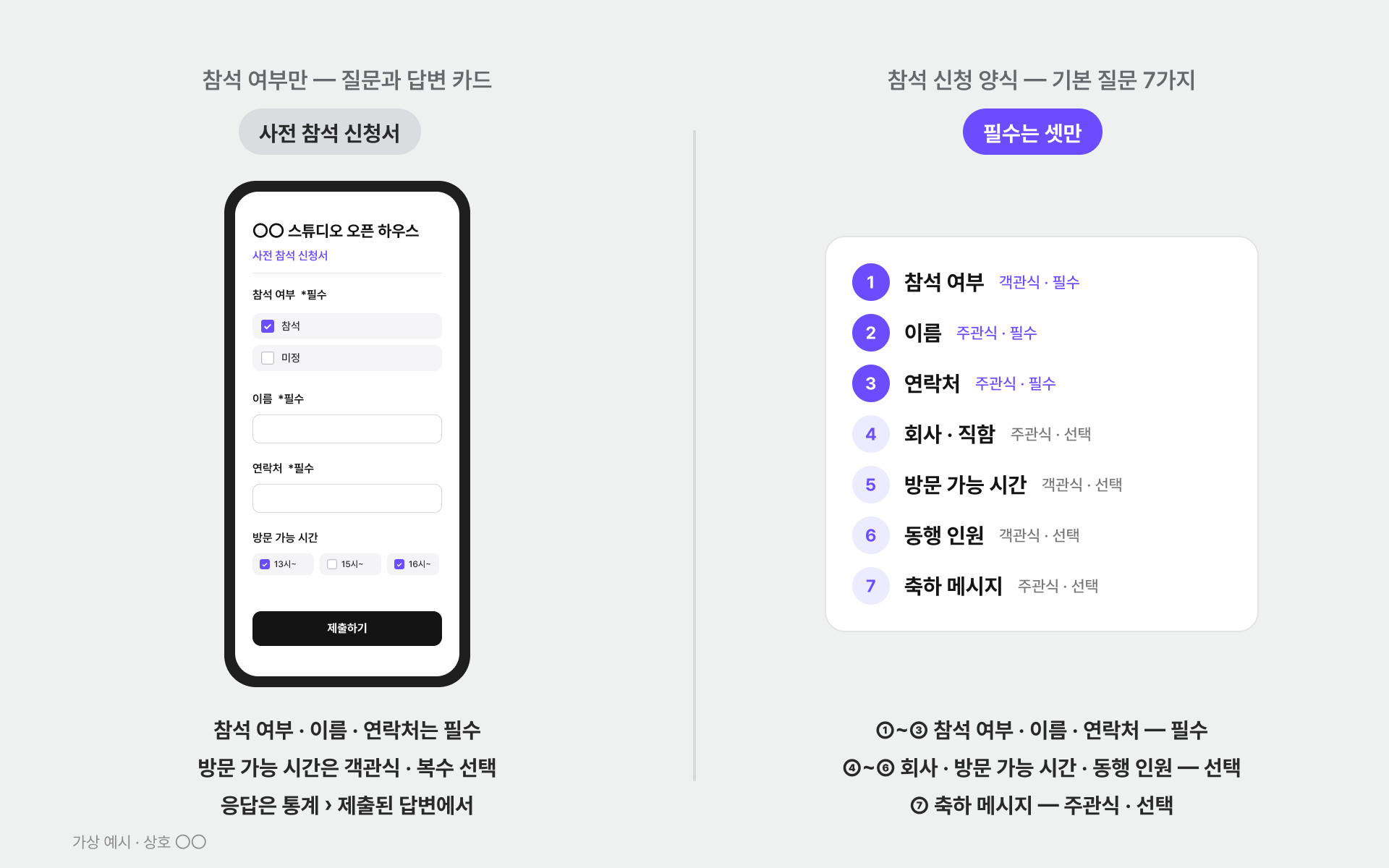
질문은 적을수록 좋습니다. 닐슨 노먼 그룹이 웹 폼 권고의 첫 번째로 꼽는 것이 짧게 유지하라는 것이고, 가이드센터도 필수 질문을 최소화하고 진짜 받고 싶은 답변 정도만 필수로 두라고 안내합니다. 응답은 페이지 URL을 게시한 뒤부터 기록되며 미리보기에서는 폼이 보여도 저장되지 않습니다. 응답은 통계의 제출된 답변 탭에 카드별로 모이고, 객관식은 선택지별 응답 수와 비율이, 주관식은 입력된 답변 목록이 보이며 답변 다운로드로 엑셀로 받습니다. 제작 전에 받을 항목·회차·응답 마감을 정하는 순서는 모바일 초대장 만들기 글에서 다뤘습니다.
개업식 당일과 그 뒤에는 어떻게 쓰나요?
당일에는 매장의 기기에서 방문 체크 URL을 열어 예약자의 QR 코드를 스캔하고, 끝난 뒤에는 현황 다운로드로 받은 명단으로 감사 인사를 보냅니다.
예약 카드의 필수 정보 탭에서 방문 체크 가능 시간의 시작 일시와 종료 일시를 정합니다. 이 시간 안에 예약자가 예약 완료 페이지에 접속했을 때만 방문 체크하기 버튼과 QR 코드가 나타나므로, 개업식 시작보다 조금 이르게, 끝나는 시각보다 조금 늦게 넉넉하게 잡습니다.
맞이하는 쪽 준비는 통계 페이지에서 합니다. 왼쪽 사이드바의 예약 현황에서 예약 카드를 누르면 PC에서는 상단에 방문 체크 URL과 QR 아이콘이 보이고, 모바일에서는 URL 텍스트만 보입니다. 이 URL을 매장에서 쓸 스마트폰이나 태블릿으로 열면, 로그인하지 않은 경우 CdBd 로그인 화면이 먼저 뜨고 페이지를 만든 본인 계정으로 로그인해야 다음으로 넘어갑니다. 그래서 입구에서 손님을 맞는 직원이 스캔을 맡는다면 그 기기에 제작자 계정으로 미리 로그인해 두어야 합니다.
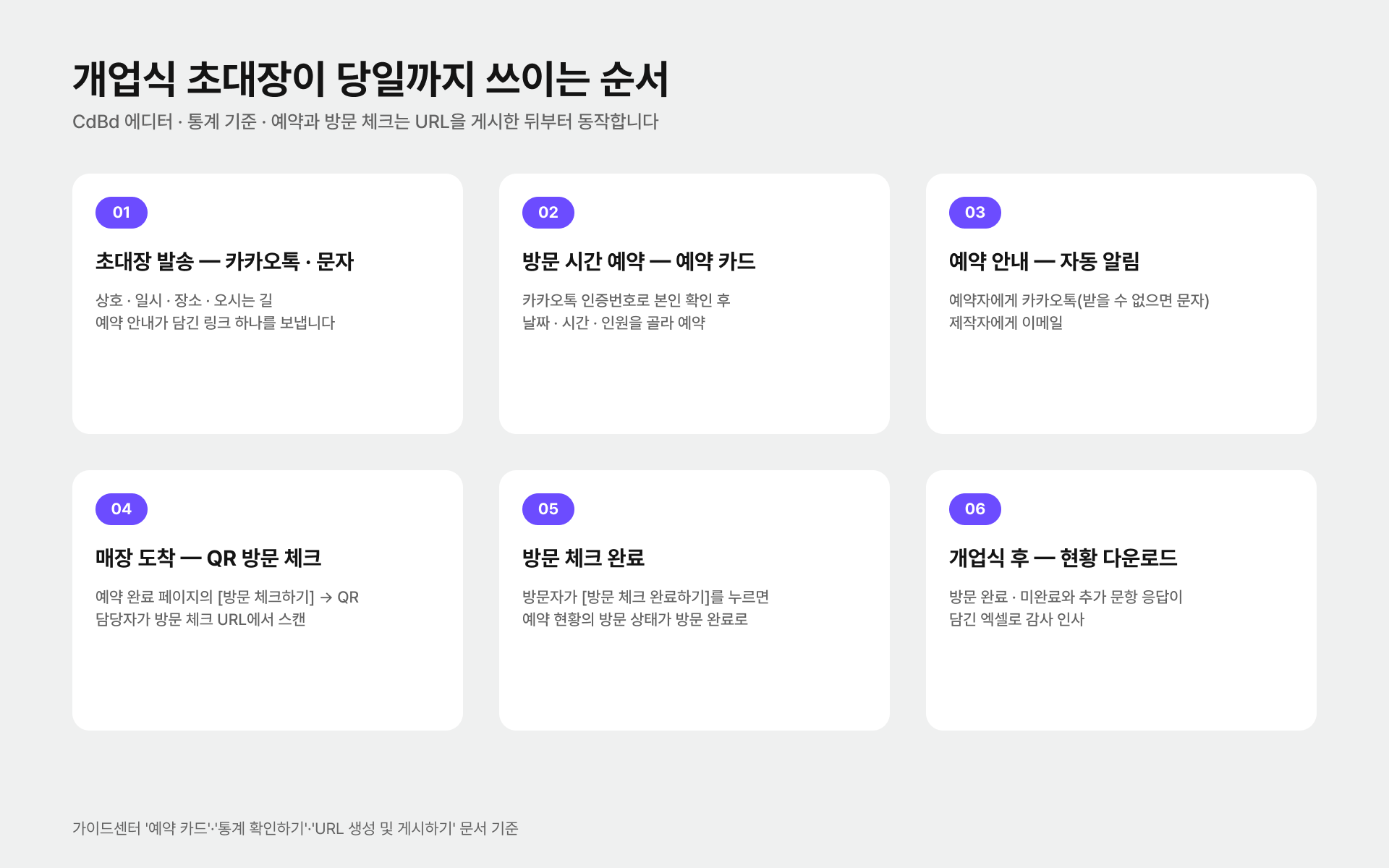
예약자가 도착하면 카카오톡이나 문자로 받은 링크를 열어 예약 완료 페이지의 방문 체크하기를 누릅니다. QR 코드가 뜨면 담당자가 카메라로 스캔하고, 예약자가 QR 코드 아래 방문 체크 완료하기를 누르면 방문이 체크됩니다. 방문 체크가 끝나면 예약 현황 목록의 방문 상태가 방문 완료로 바뀝니다. 개업식이 끝날 때까지는 페이지 게시 상태를 유지해야 하며, 게시를 중지하면 예약 완료 페이지가 열리지 않아 방문 체크를 할 수 없습니다.
개업식이 끝나면 통계 페이지 예약 현황에서 예약자별 목록과 예약 날짜·시간, 예약자 정보, 방문 상태를 봅니다. 방문 상태 필터로 방문 완료만 또는 미완료만 모아 볼 수 있습니다. 카드에 추가 문항을 설정했다면 동행 인원·차량 이용 같은 문항이 각각 별도 컬럼으로 표시됩니다. 현황 다운로드를 누르면 방문 상태와 추가 문항 응답을 포함한 전체 예약 내역을 엑셀 파일로 받습니다.
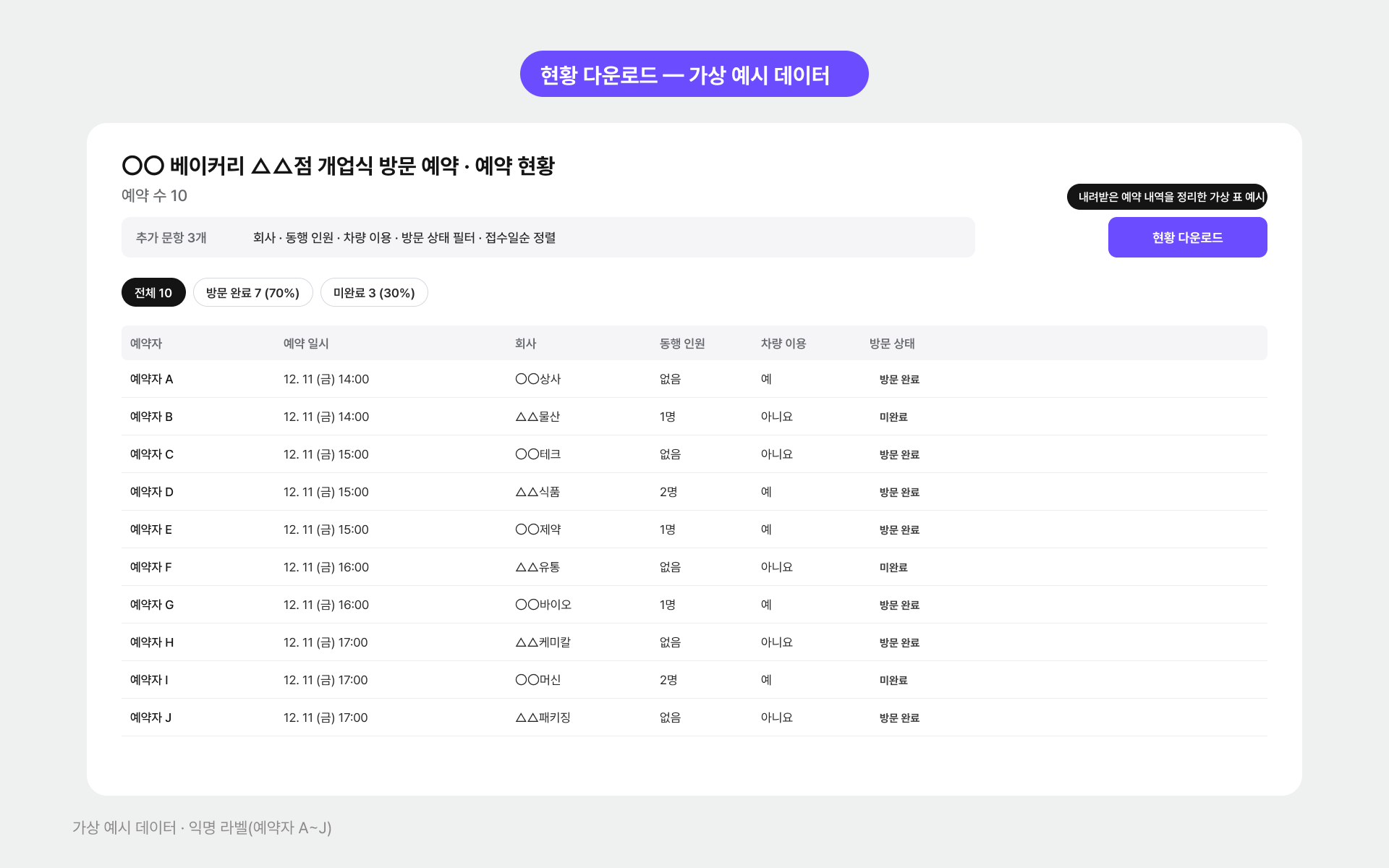
방문 완료 명단은 감사 인사에, 미완료 명단은 다시 한번 초대하는 연락에 씁니다. 에디터에서 내용을 고친 뒤 게시하기를 누르면 기존 URL에 반영되므로, 초대 문구와 예약 카드를 내리고 영업 시간·위치·연락처를 남기면 같은 주소가 매장 안내 페이지가 됩니다. 수정 뒤 게시하기를 눌러야 공개 페이지에 반영된다는 점은 가이드센터 URL 생성 및 게시하기 문서에 있습니다.
자주 묻는 질문 (FAQ)
Q. 개업식 초대장은 언제 보내는 것이 좋은가요?
정해진 기준은 없습니다. 다만 예약이나 참석 회신을 받는다면 회신 마감일을 먼저 정하고, 그 마감일 전에 받는 사람이 일정을 볼 시간이 있도록 보냅니다. 초대장에는 회신 마감일을 날짜로 적어 두는 편이 좋습니다.
Q. 개업식 시간이 네 시간인데 손님이 한꺼번에 오지 않게 할 수 있나요?
예약 카드의 예약 옵션을 시간대마다 하나씩 만들고 옵션마다 인원 제한을 두면 됩니다. 인원이 찬 시간대는 방문자 화면에서 회색으로 표시되어 누를 수 없으므로, 손님이 남은 시간대 중에서 고르게 됩니다.
Q. 예약까지는 부담스럽고 올지 말지만 알고 싶어요.
질문과 답변 카드의 사전 참석 신청서 프리셋을 쓰면 됩니다. 참석 여부·이름·연락처를 필수로 두고 방문 가능 시간·동행 인원을 객관식으로 더하면 참석 신청 양식이 됩니다. 응답은 통계의 제출된 답변에서 보고 답변 다운로드로 엑셀로 받습니다.
Q. 개업식 당일 누가 왔는지는 어떻게 확인하나요?
예약 카드로 받았다면 통계 페이지 예약 현황 상단의 방문 체크 URL을 매장 기기로 열고, 페이지를 만든 본인 계정으로 로그인한 뒤 카메라로 예약자의 QR 코드를 스캔합니다. 스캔 뒤 예약자가 방문 체크 완료하기를 누르면 방문 상태가 바뀝니다.
Q. 개업식이 끝나면 초대장 페이지는 어떻게 하나요?
에디터에서 내용을 고친 뒤 게시하기를 누르면 기존 URL에 반영되므로, 같은 주소를 영업 시간·위치·연락처를 담은 안내 페이지로 바꿔 쓸 수 있습니다. 다음 행사 초대장이 필요하면 내 페이지에서 복제하기로 새 페이지를 만듭니다.
개업식 초대장, 방문 시간 예약부터 QR 방문 체크까지 링크 하나로 시작하기
참고 출처
-
국립국어원 표준국어대사전 — 개업식(開業式) · 뜻풀이 "개업을 알리고 축하하기 위하여 하는 의식"
-
국립국어원 표준국어대사전 — 초대장(招待狀) · 뜻풀이 "어떤 자리나 모임에 초대하는 뜻을 적어서 보내는 편지"
-
PheedLoop — Event Data Lab Report #05: One in Five Registered Attendees Won't Show Up (2026-04-29) · 1,070여 개 현장 행사 체크인 데이터 · 미참석 중앙값 약 20% · 무료 약 28% · 유료 약 17%
-
Nielsen Norman Group — Website Forms Usability: Top 10 Recommendations · 첫 번째 권고 "Keep it short"
-
CdBd 가이드센터 — 예약 카드 · 질문과 답변 카드 · 위치 안내 카드 · 통계 확인하기 · URL 생성 및 게시하기