초대장 디자인 — 기업 행사 초대장을 브랜드 톤에 맞추는 6가지와 참석 버튼이 보이는 구성 (2026)
초대장 디자인의 목적은 두 가지입니다. 받는 사람이 첫 화면에서 누가 여는 어떤 행사인지 알아보게 하는 것, 그리고 참석 여부를 답하는 버튼까지 헤매지 않고 내려오게 하는 것입니다.
디자인이란 표준국어대사전 뜻풀이대로 "의상, 공업 제품, 건축 따위 실용적인 목적을 가진 조형 작품의 설계나 도안"이고, 초대장이란 "어떤 자리나 모임에 초대하는 뜻을 적어서 보내는 편지"입니다. 그래서 초대장 디자인이란 받는 사람이 행사를 알아보고 답하게 한다는 실용적인 목적에 맞춰 서체·색·이미지·버튼을 설계하는 일입니다.
이 글은 기업 행사 초대장에서 정할 6가지, 전체 톤을 한 번에 맞추는 순서, 표지 이미지와 참석 버튼 카드를 다듬는 법, 발송 전 확인을 순서대로 정리했습니다. 화면 예시의 행사명과 일시는 가상이며 〇〇으로 표기했습니다.
📌 이 글의 핵심
· 초대장 디자인에서 정할 것은 서체·색상·버튼 모양·표지 이미지·강조할 카드와 여백·링크 미리보기 6가지입니다
· 서체·색상·버튼 모양은 페이지 테마로 페이지 전체에 한 번에 적용하고, 참석 버튼이 있는 카드만 카드 디자인으로 따로 강조합니다
· 보내기 전에 미리보기와 휴대폰 화면, 글자와 배경의 대비, 링크 미리보기의 대표 이미지·제목·설명글을 확인합니다
초대장 디자인에서 먼저 정할 것은 무엇인가요?
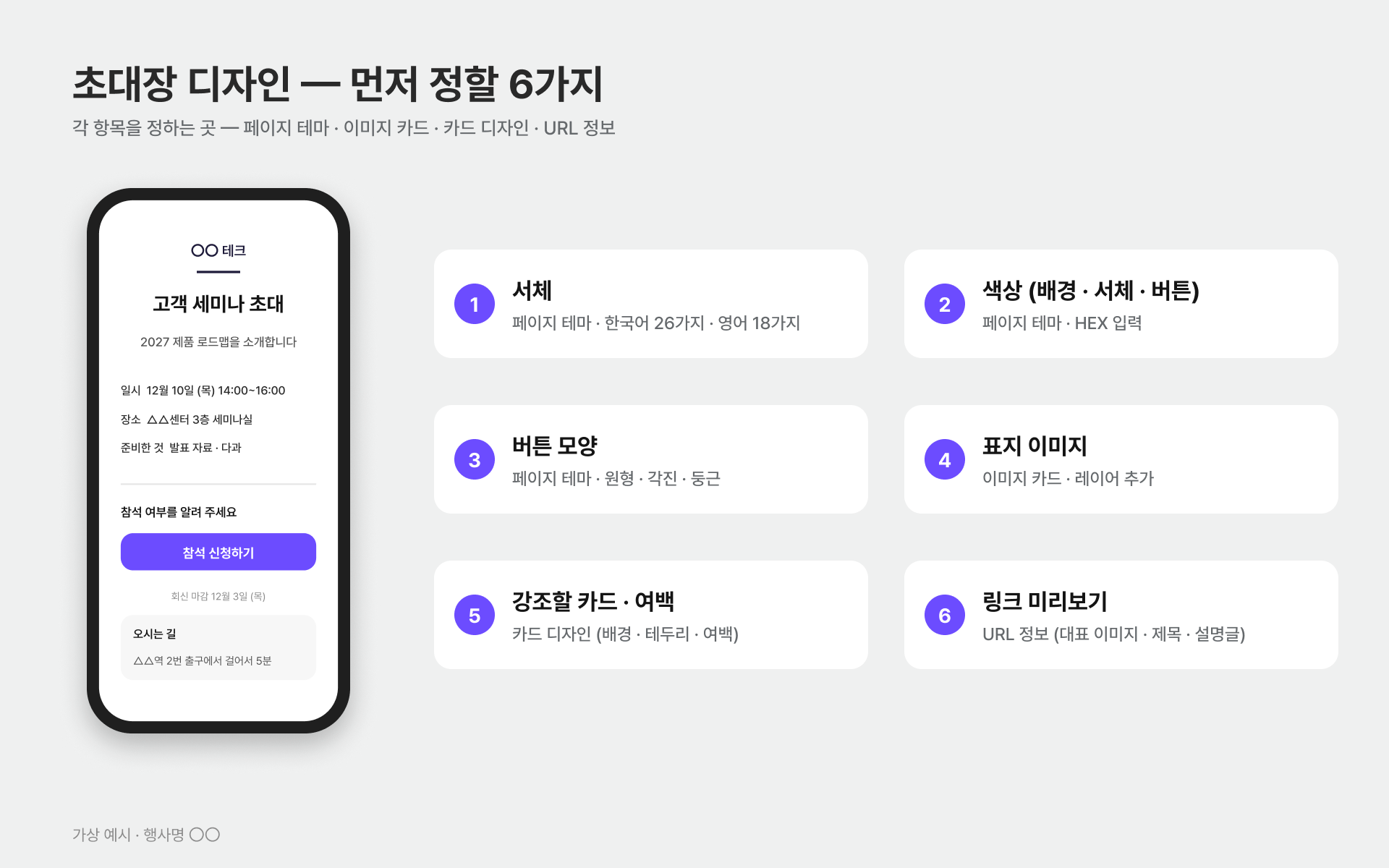
서체·색상·버튼 모양·표지 이미지·강조할 카드와 여백·링크 미리보기 6가지이고, 앞의 세 가지로 전체 톤을 먼저 정한 다음 나머지를 다듬습니다.
기업 행사 초대장은 회사 이름으로 나가는 문서라서, 받는 사람이 화면만 보고도 어느 회사의 초대인지 알 수 있어야 합니다. 그래서 장식을 더하기보다 회사가 평소 쓰는 색과 서체를 그대로 옮기는 것이 먼저입니다.
순서도 중요합니다. CdBd 가이드센터는 디자인 컨셉을 먼저 정하고, 페이지 테마를 적용한 다음, 카드 내용을 채우고, 강조가 필요한 카드만 카드 디자인으로 세부 조정하는 순서를 권합니다. 페이지 테마는 페이지 전체에 한 번에 적용되는 디자인이고, 카드 디자인은 카드 한 장씩 따로 적용되는 디자인입니다.
초대장에 무엇을 적을지가 아직 정해지지 않았다면 디자인보다 내용이 먼저입니다. 행사 초대장에 공통으로 들어갈 항목은 초대장 양식 글에서, 상황별 초대 문구는 기업 초청장 문구 12가지 글에서 다뤘습니다.
서체와 색은 어떻게 고르나요?
페이지 테마에서 서체를 고르고, 배경·서체·버튼 색을 정하고, 버튼 모양을 고르는 순서로 전체 톤을 한 번에 맞춥니다.
에디터 상단의 페이지 테마 버튼을 누르면 오른쪽 패널에 테마 설정 영역이 펼쳐집니다. 카드가 한 개도 없는 빈 페이지에서는 이 패널이 자동으로 열려 있어, 카드를 추가하기 전에 분위기부터 정할 수 있습니다.
서체는 기본이 프리텐다드이고 한국어 서체 26가지와 영어 서체 18가지 중에서 고릅니다. 본명조·평창평화체·베이글팻 같은 서체가 있고 서체 더보기 버튼을 누르면 더 많은 선택지가 보입니다. 회사 문서에 쓰는 서체와 가장 가까운 것 하나를 고르고, 종류를 늘리지 않는 편이 정돈되어 보입니다.
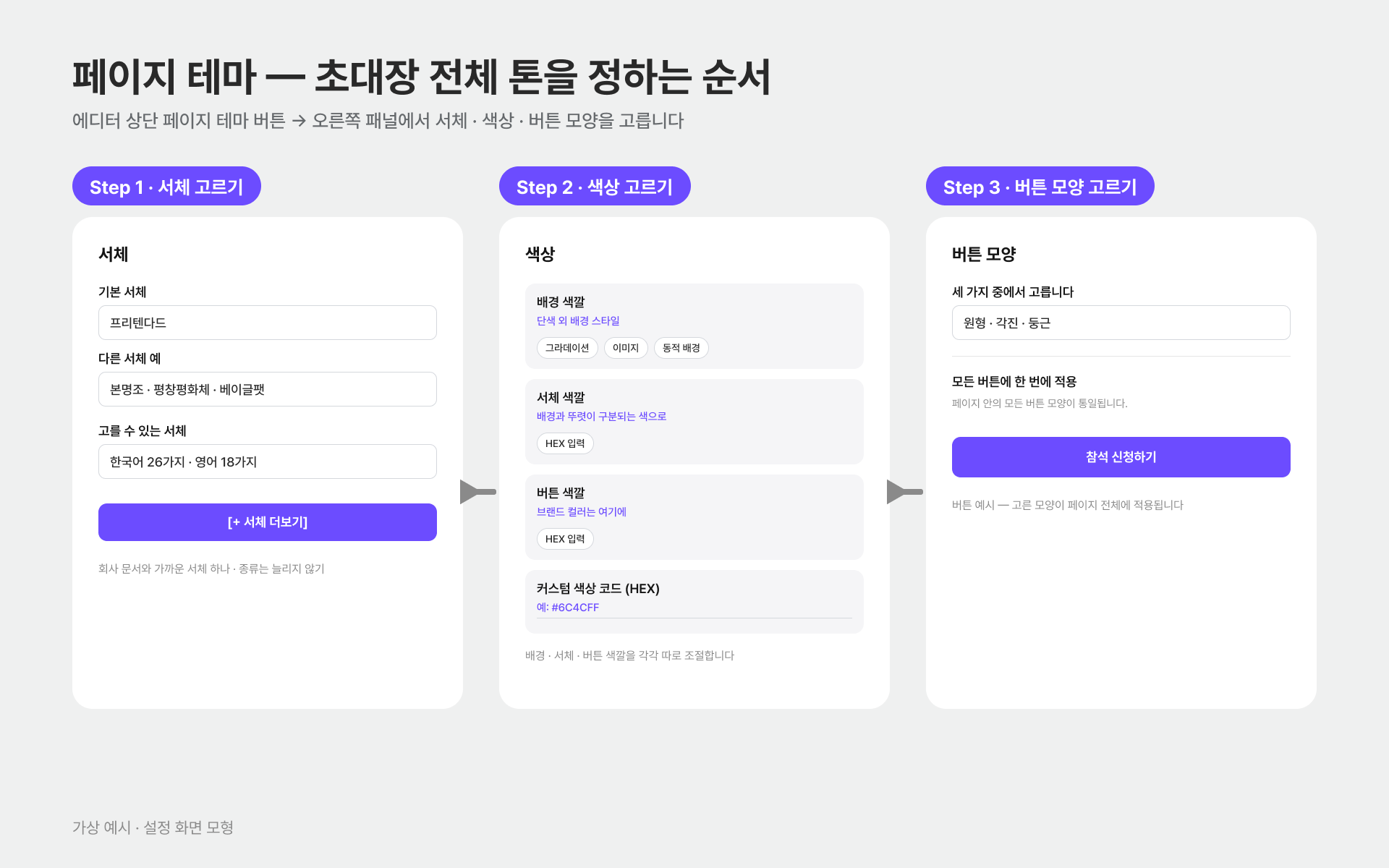
색상은 배경 색깔·서체 색깔·버튼 색깔을 각각 따로 조절합니다. 브랜드 컬러가 있다면 색상 설정에서 커스텀 색상 코드(HEX)를 입력해 정확한 색을 적용합니다. 배경은 단색 외에도 그라데이션, 이미지, 동적 배경을 고를 수 있습니다. 버튼 모양은 원형·각진·둥근 세 가지 중에서 고르며 페이지 안의 모든 버튼에 한 번에 적용됩니다.
색을 고를 때 기준으로 삼을 만한 것이 글자와 배경의 대비입니다. 웹 콘텐츠 접근성 지침(WCAG) 2.1의 성공 기준 1.4.3은 글자와 배경의 명도 대비를 4.5:1 이상으로, 큰 글자는 3:1 이상으로 두도록 정하고 있습니다. 브랜드 컬러가 옅은 색이라면 배경 전체보다 버튼 색깔에 쓰고, 본문 글자는 배경과 뚜렷이 구분되는 색으로 두는 편이 안전합니다.
표지 이미지는 어떻게 넣나요?
이미지 카드를 맨 위에 두고 외부여백을 0으로 하면 화면을 가득 채우는 표지가 되고, 행사명과 날짜는 레이어 추가로 이미지 위에 얹습니다.
이미지 카드에는 직접 올린 이미지를 쓰거나 이미지 검색으로 무료 사진을 찾아 넣을 수 있고, 직접 올리는 이미지는 한 장당 최대 10MB입니다. 비율은 원본·1:1·가로·세로 중에서 고릅니다. 레이어 추가는 이미지 위에 텍스트, 도형, 아이콘을 겹쳐 배치하는 기능으로, 포스터처럼 이미지 위에 행사명과 날짜를 얹을 때 씁니다.
사진 위에 글자를 올리면 글자가 묻히기 쉽습니다. 카드 디자인에서 카드 배경에 이미지를 넣으면 밝기 선택 버튼이 나타나며 원본·어둡게·밝게·흐리게 네 가지 중에서 고릅니다. 밝은 글자를 올릴 때는 어둡게, 어두운 글자를 올릴 때는 밝게, 글이 많을 때는 흐리게가 맞습니다.
제목과 본문의 위계는 텍스트 카드에서 만듭니다. 글자 크기는 12부터 60 사이에서 조절하고 줄간격은 1.0부터 2.0 사이(기본 1.6)에서 정합니다. 제목과 본문을 텍스트 카드 두 개로 나눠 제목은 크고 굵게, 본문은 작게 두면 첫 화면에서 행사명이 먼저 읽힙니다.
참석 버튼이 있는 카드는 어떻게 눈에 띄게 하나요?
나머지 카드는 그대로 두고, 참석 회신이나 예약을 받는 카드 한 장에만 카드 디자인으로 배경·테두리·여백을 다르게 줍니다.
초대장에서 받는 사람이 해야 할 일은 하나, 참석 여부를 답하는 것입니다. CdBd에서는 참석 회신을 질문과 답변 카드로, 방문 시간 예약을 예약 카드로 받습니다. 이 카드가 다른 카드와 똑같이 보이면 지나치기 쉬우므로 이 한 장만 다르게 보이게 합니다. 페이지 위쪽에는 버튼 카드를 두고 라벨을 '참석 신청하기'처럼 바꾼 뒤 연결을 선택 카드로 이동하기로 정하면, 버튼을 누른 사람이 아래쪽 참석 신청 카드로 바로 내려갑니다.
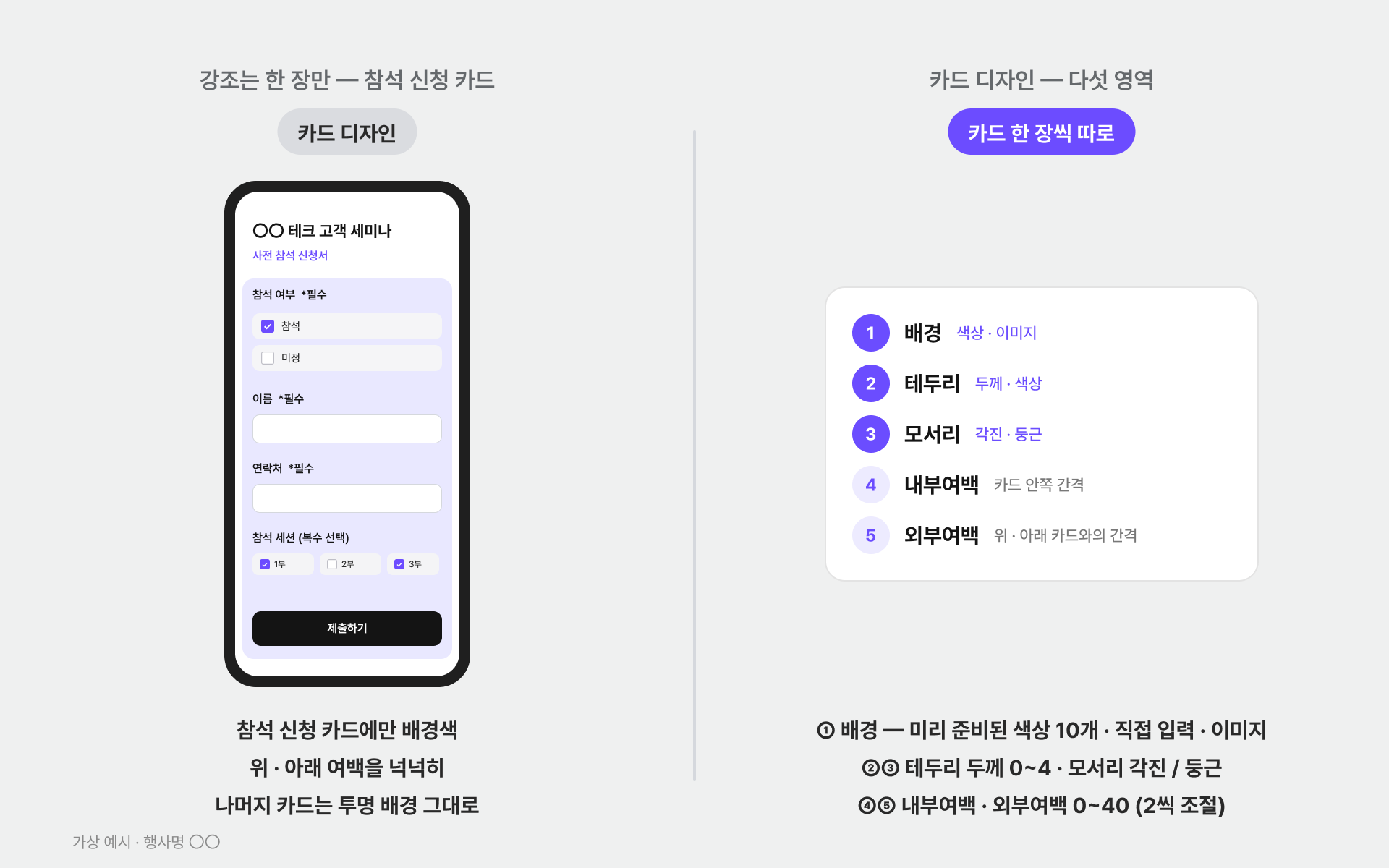
카드를 선택하면 오른쪽 패널 아래쪽에 카드 디자인 섹션이 있고 배경·테두리·모서리·내부여백·외부여백 다섯 영역으로 나뉩니다. 배경은 미리 준비된 색상 10개에서 고르거나 색상 값을 직접 입력하고, 테두리 두께는 0부터 4까지, 모서리는 각진과 둥근 중에서 고릅니다. 내부여백과 외부여백은 0부터 40까지 2씩 조절합니다.
가이드센터가 권하는 방법은 강조할 카드 한두 장에만 변화를 주고 나머지는 투명 배경으로 두는 것입니다. 참석 카드의 외부여백 위쪽을 늘려 앞 내용과 띄우고, 내부여백의 위·아래를 넉넉히 주면 버튼 주변이 비어 시선이 모입니다. 회신 폼의 질문 수도 디자인의 일부입니다. 닐슨 노먼 그룹이 웹 폼 권고의 첫 번째로 꼽는 것이 짧게 유지하라는 것입니다. 회신·예약·방문 체크를 받는 전체 설정은 온라인 초청장 만들기 글에 있습니다.
참석 회신과 방문 예약까지 받는 비즈니스 초대장 살펴보기 →
행사 성격에 따라 디자인은 어떻게 달라지나요?
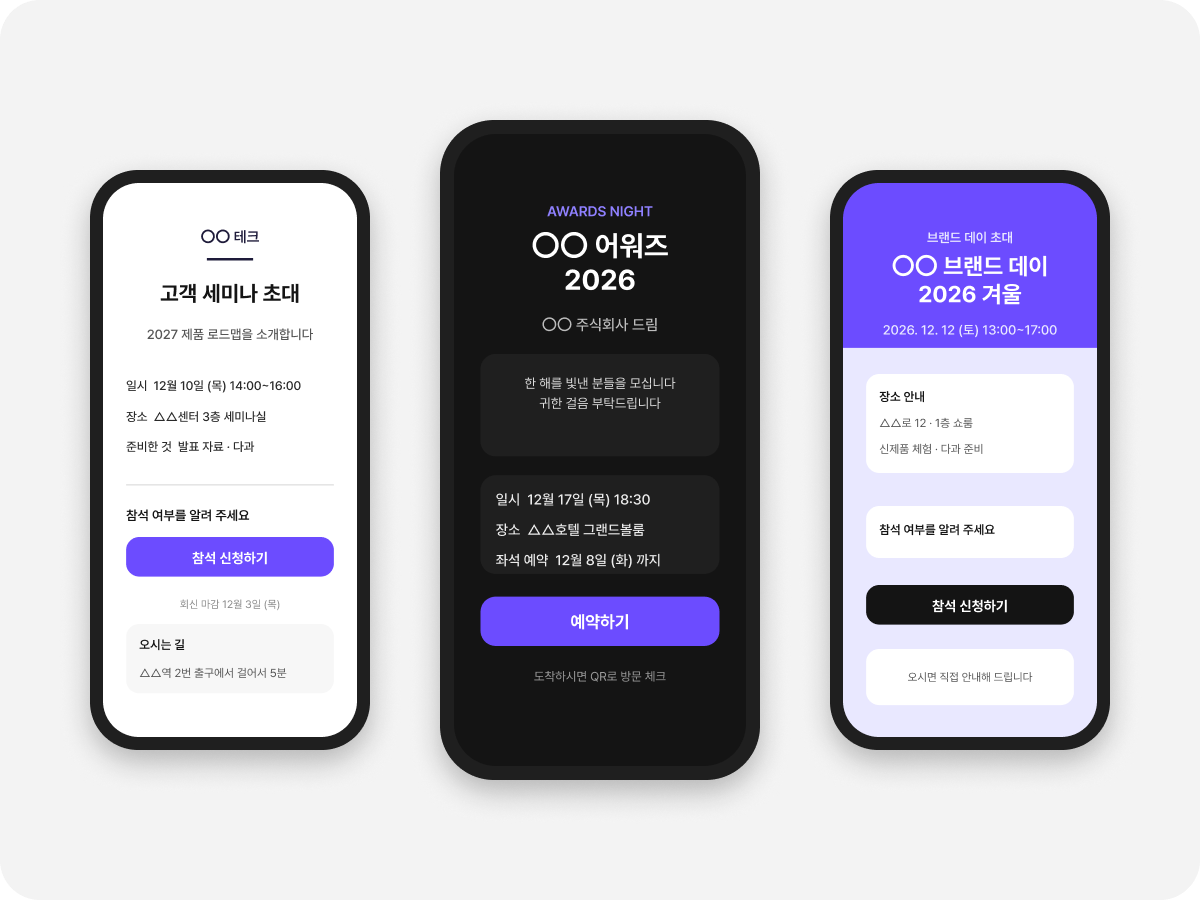
구성은 그대로 두고 서체·배경·버튼 색 세 가지만 바꿔도 행사 성격에 맞는 톤이 됩니다. 아래는 정답이 아니라 출발점으로 삼을 조합입니다.
| 행사 | 출발점으로 삼을 조합 |
|---|---|
| 세미나 · 설명회 | 프리텐다드 같은 고딕 서체 · 밝은 단색 배경 · 버튼에만 브랜드 컬러 |
| 시상식 · 기념식 | 본명조 같은 명조 서체 · 어두운 배경에 밝은 글자 · 영문 행사명은 Playfair Display |
| 브랜드 행사 · 팝업 | 배경이나 표지에 브랜드 컬러 · 제목에만 베이글팻 같은 개성 있는 서체 · 원형 버튼 |
| VIP 초청 | 색은 두 가지 안에서 · 줄간격을 1.8~2.0으로 넓혀 여유 있게 · 표지 이미지 한 장 |
서체 이름은 모두 CdBd에서 고를 수 있는 서체입니다. 텍스트 카드 가이드는 행사 제목에 개성 있는 서체를 쓰고 싶을 때 영문 Playfair Display나 Bebas Neue를, 딱딱한 느낌을 없애고 싶을 때 줄간격을 1.8~2.0으로 넓히는 방법을 안내합니다. 어떤 조합이든 한 페이지 안에서 서체와 색의 가짓수를 줄이는 것이 공통 원칙입니다. 제작 전에 정할 것들의 순서는 모바일 초대장 만들기 글에서 다뤘습니다.
디자인을 마친 뒤 보내기 전에는 무엇을 확인하나요?
미리보기와 실제 휴대폰 화면, 글자와 배경의 대비, 참석 버튼의 위치, 링크 미리보기의 대표 이미지·제목·설명글, 그리고 게시 여부입니다.
에디터 상단의 눈 아이콘을 누르면 미리보기가 새 창으로 열리고, 방문자가 보게 될 모습이 실제 비율로 표시됩니다. 미리보기 주소는 페이지 소유자 본인만 볼 수 있으며, 이 주소를 휴대폰에서 열면 실제 방문자 환경과 가장 비슷한 모습을 확인할 수 있습니다.
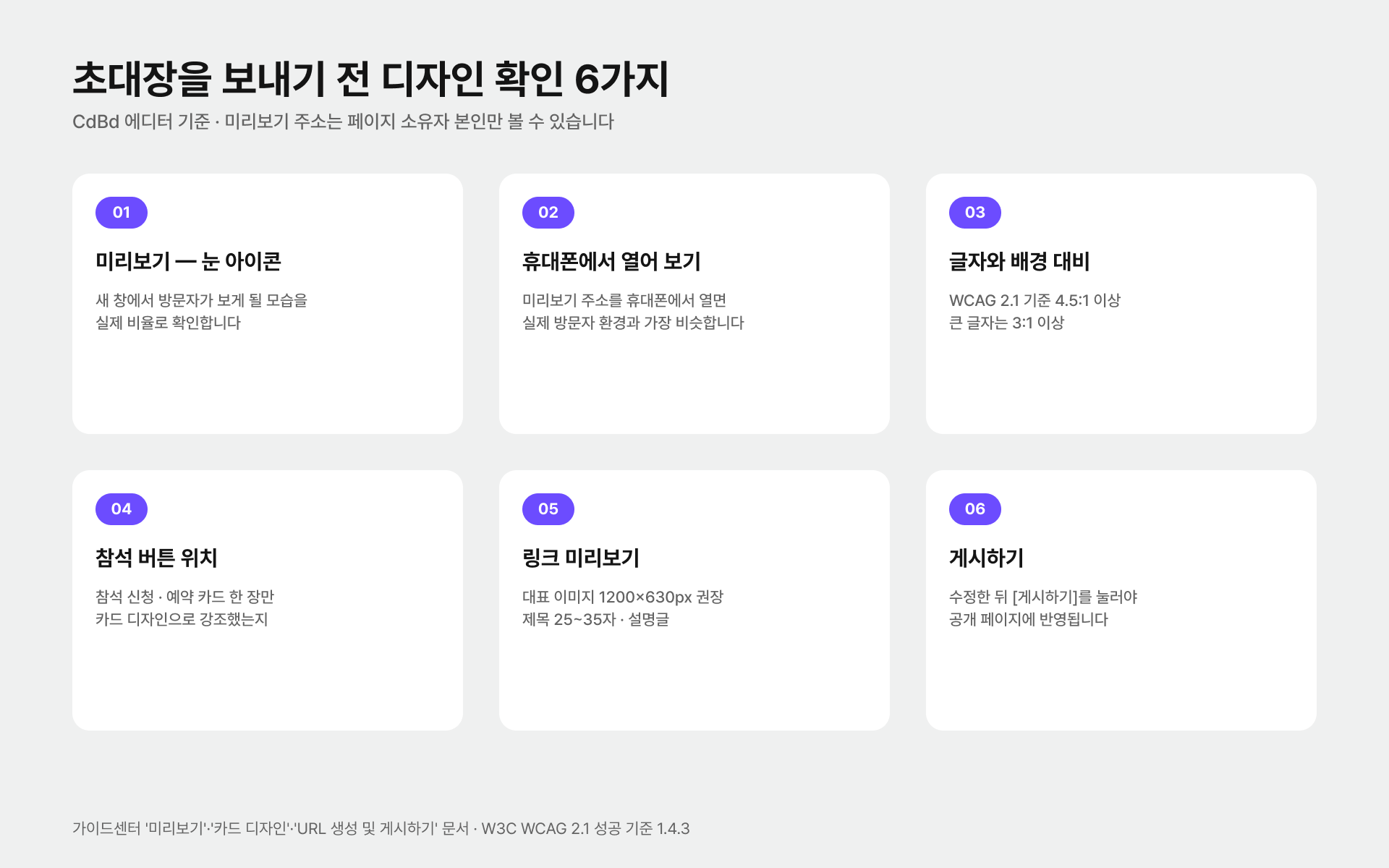
받는 사람이 가장 먼저 보는 디자인은 페이지가 아니라 메신저에 뜨는 링크 미리보기입니다. URL 정보 설정 화면에서 대표 이미지·제목·설명글을 정하며, 대표 이미지의 권장 사이즈는 1200×630px이고 제목은 25~35자 이내를 권장합니다. 플랫폼마다 가장자리가 잘릴 수 있으므로 글자와 로고는 이미지 중앙 80% 영역 안에 둡니다.
카카오톡은 링크 미리보기 정보를 캐시로 저장하므로, 공유한 뒤에 대표 이미지나 제목을 바꿔도 이전 정보가 계속 표시될 수 있습니다. 그래서 대표 이미지·제목·설명글은 보내기 전에 완성해 둡니다. 페이지 내용은 보낸 뒤에도 고칠 수 있지만, 수정한 뒤 게시하기를 눌러야 공개 페이지에 반영된다는 점은 가이드센터 URL 생성 및 게시하기 문서에 있습니다.
자주 묻는 질문 (FAQ)
Q. 디자이너 없이도 초대장 디자인을 할 수 있나요?
할 수 있습니다. 페이지 테마에서 서체·색상·버튼 모양을 고르면 페이지 전체에 한 번에 적용되므로, 카드마다 따로 꾸미지 않아도 톤이 맞춰집니다. 그 뒤 참석 버튼이 있는 카드처럼 강조할 카드 한두 장만 카드 디자인으로 다듬으면 됩니다.
Q. 회사 브랜드 컬러를 초대장에 정확히 넣을 수 있나요?
페이지 테마의 색상 설정에서 커스텀 색상 코드(HEX)를 입력하면 됩니다. 배경 색깔·서체 색깔·버튼 색깔을 각각 따로 조절할 수 있으므로, 브랜드 컬러는 버튼 색깔에 쓰고 배경과 글자는 읽기 쉬운 조합으로 두는 방법을 권합니다.
Q. 초대장에 쓸 수 있는 서체는 몇 가지인가요?
기본 서체는 프리텐다드이고, 한국어 서체 26가지와 영어 서체 18가지 중에서 고를 수 있습니다. 페이지 테마에서 고르면 페이지 전체에 적용되고, 텍스트 카드에서는 카드마다 또는 드래그해 선택한 일부 글자에만 서체를 따로 줄 수 있습니다.
Q. 표지 사진 위에 올린 글자가 잘 안 보여요.
카드 디자인에서 배경 이미지를 넣었다면 밝기 선택 버튼으로 조절합니다. 밝은 글자를 올릴 때는 어둡게, 어두운 글자를 올릴 때는 밝게를 고르고, 글이 많은 카드는 흐리게를 쓰면 이미지는 분위기만 남고 글자가 읽힙니다.
Q. 디자인을 바꾸면 이미 보낸 초대장 링크도 바뀌나요?
URL이 이미 있는 페이지는 에디터에서 수정한 뒤 게시하기를 눌러야 공개 페이지에 반영되고, 주소는 그대로 유지됩니다. 다만 카카오톡 링크 미리보기는 캐시 때문에 바로 바뀌지 않을 수 있어 대표 이미지와 제목은 보내기 전에 완성해 둡니다.
초대장 디자인, 브랜드 톤부터 참석 회신까지 링크 하나로 시작하기
참고 출처
-
국립국어원 표준국어대사전 — 디자인(design) · 뜻풀이 "의상, 공업 제품, 건축 따위 실용적인 목적을 가진 조형 작품의 설계나 도안"
-
국립국어원 표준국어대사전 — 초대장(招待狀) · 뜻풀이 "어떤 자리나 모임에 초대하는 뜻을 적어서 보내는 편지"
-
W3C — Understanding WCAG 2.1 · Success Criterion 1.4.3 Contrast (Minimum) · 글자와 배경의 대비 4.5:1 이상 · 큰 글자 3:1 이상 (Level AA)
-
Nielsen Norman Group — Website Forms Usability: Top 10 Recommendations · 첫 번째 권고 "Keep it short"
-
CdBd 가이드센터 — 페이지 테마 · 카드 디자인 · 텍스트 카드 · 이미지 카드 · 버튼 카드 · 미리보기 · URL 생성 및 게시하기