[실제 이용사례 #13] 제품 카탈로그 — B2B 세일즈가 PDF 대신 카드 링크를 남기는 이유
세일즈 미팅 뒤에 남기는 제품 카탈로그를 이메일 첨부 PDF 대신 CdBd 카드 링크로 보내면, 페이지가 몇 번 열리고 어떤 링크가 눌렸는지가 통계에 남고 내용을 고쳐도 주소는 그대로입니다.
제품 카탈로그란 상품 라인업의 사양·사진·문의 경로를 한데 모아 거래처에 건네는 자료입니다. 이 글은 B2B 제조사 세일즈 담당자가 CdBd로 제품 카탈로그를 만들어 미팅 뒤에 링크로 남기는 흐름을 다룹니다. 화면 예시는 가상의 LED 제조사 LUMENSTEC으로 구성했고, 카탈로그와 영업 명함을 실제로 결합해 운영하는 사례는 이미 게시된 한화 ANTO 사례 글에서 인용합니다.
📌 이 글의 핵심
· 상품 라인업은 멀티페이지의 페이지 하나에 상품 하나씩 담고, 상품마다 링크를 따로 보내야 하면 상품별 원페이지를 복제하기로 만들어 주소를 나눕니다
· 명함 뒷면 QR은 URL 생성 뒤 받는 QR 코드(PNG·SVG)로 인쇄하고, 영업 담당별 개인 URL은 데이터 관리하기에서 명단을 올려 한 번에 만듭니다
· 미팅 뒤에는 통계의 링크별 클릭과 페이지별 뷰로 관심 상품을 보고, 수정이 생기면 게시하기로 같은 주소에 반영합니다
미팅 뒤 PDF 대신 링크로 보내면 무엇이 달라지나요?
열람과 클릭이 통계에 남고, 고쳐도 다시 보낼 필요가 없습니다.
이메일에 첨부한 PDF는 받는 쪽 메일함에 파일로 남습니다. 사양이나 가격이 바뀌면 파일을 다시 만들어 다시 보내게 되고, 먼저 보낸 파일은 그대로 남아 있어 어느 쪽이 최신인지 받는 쪽이 구분해야 합니다.
상품별로 PDF를 따로 만들어 보내는 경우에는 파일과 발송 이력을 함께 관리해야 합니다.
CdBd 페이지는 링크입니다. 통계 화면의 페이지뷰 & 클릭 탭에서 방문 수와 링크 클릭 수, 클릭률, 날짜별 추이를 보고, 링크별 클릭에서 어떤 링크 요소가 몇 번 클릭됐는지 순위로 확인합니다. 내용을 고친 뒤 게시하기를 누르면 기존 URL에 최신 내용이 바로 반영되고 주소는 그대로이므로, 먼저 보낸 링크를 다시 보낼 필요가 없습니다.
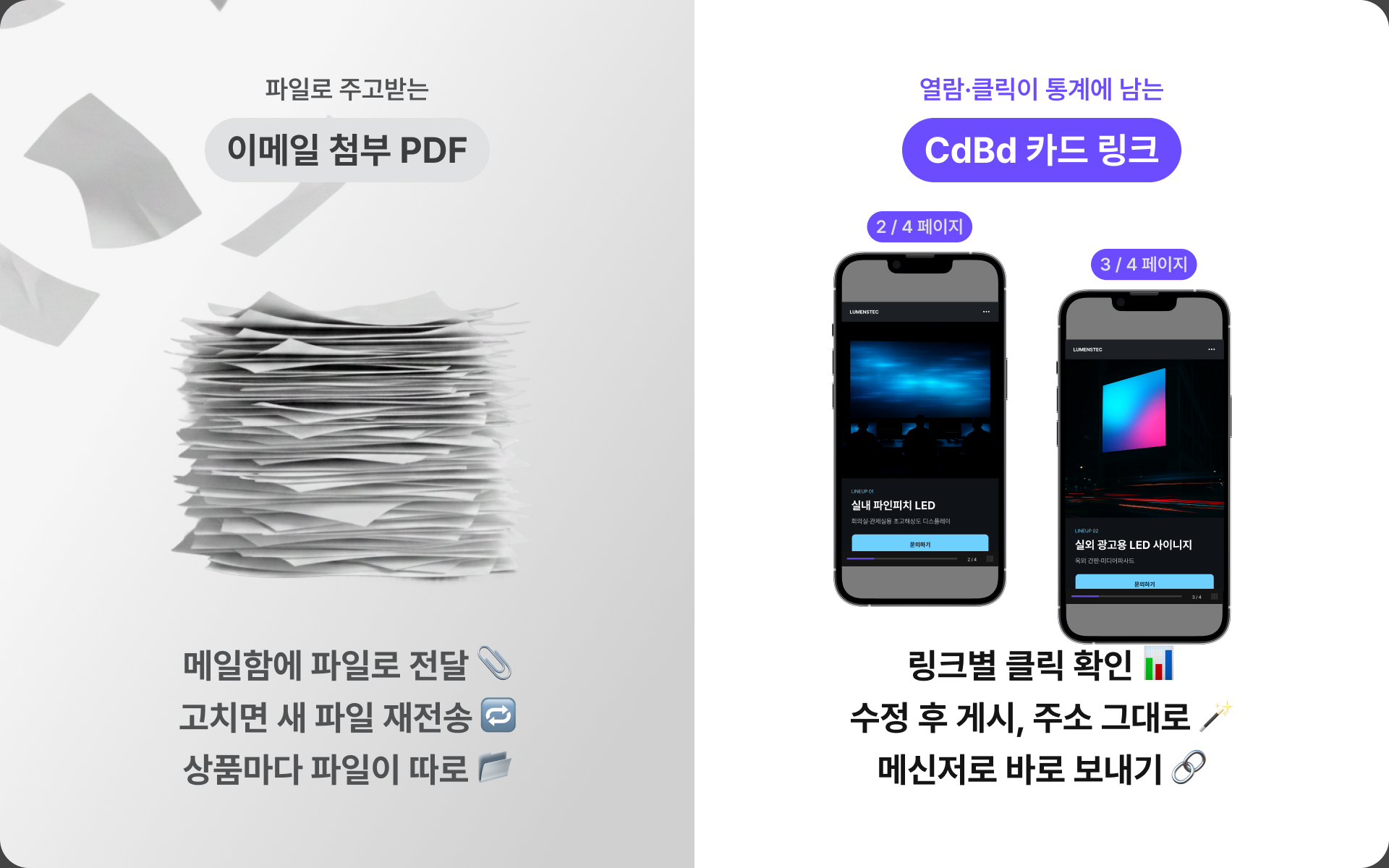
정리하면 아래와 같습니다.
| 항목 | 이메일 첨부 PDF | CdBd 카드 링크 |
|---|---|---|
| 내용 수정 | 파일 재작성·재발송 | 수정 후 게시하기, 주소 그대로 |
| 열람·클릭 확인 | — | 페이지뷰·클릭수·링크별 클릭 통계 |
| 다시 전달 | 파일 첨부 | 링크·QR 코드 |
| 문의 접수 | 메일 회신 | 질문과 답변 카드 또는 전화·문자 버튼 |
PDF를 아예 없애자는 뜻은 아닙니다. 정식 제안서나 계약 첨부처럼 문서 파일 자체가 필요한 단계는 그대로 두고, 미팅 뒤에 관심을 이어 가는 단계를 링크로 바꾸는 것입니다.
상품 라인업은 어떻게 카드로 나누나요?
멀티페이지 한 개에 상품 하나당 페이지 하나씩 담거나, 상품별 원페이지를 복제해 주소를 나눕니다.
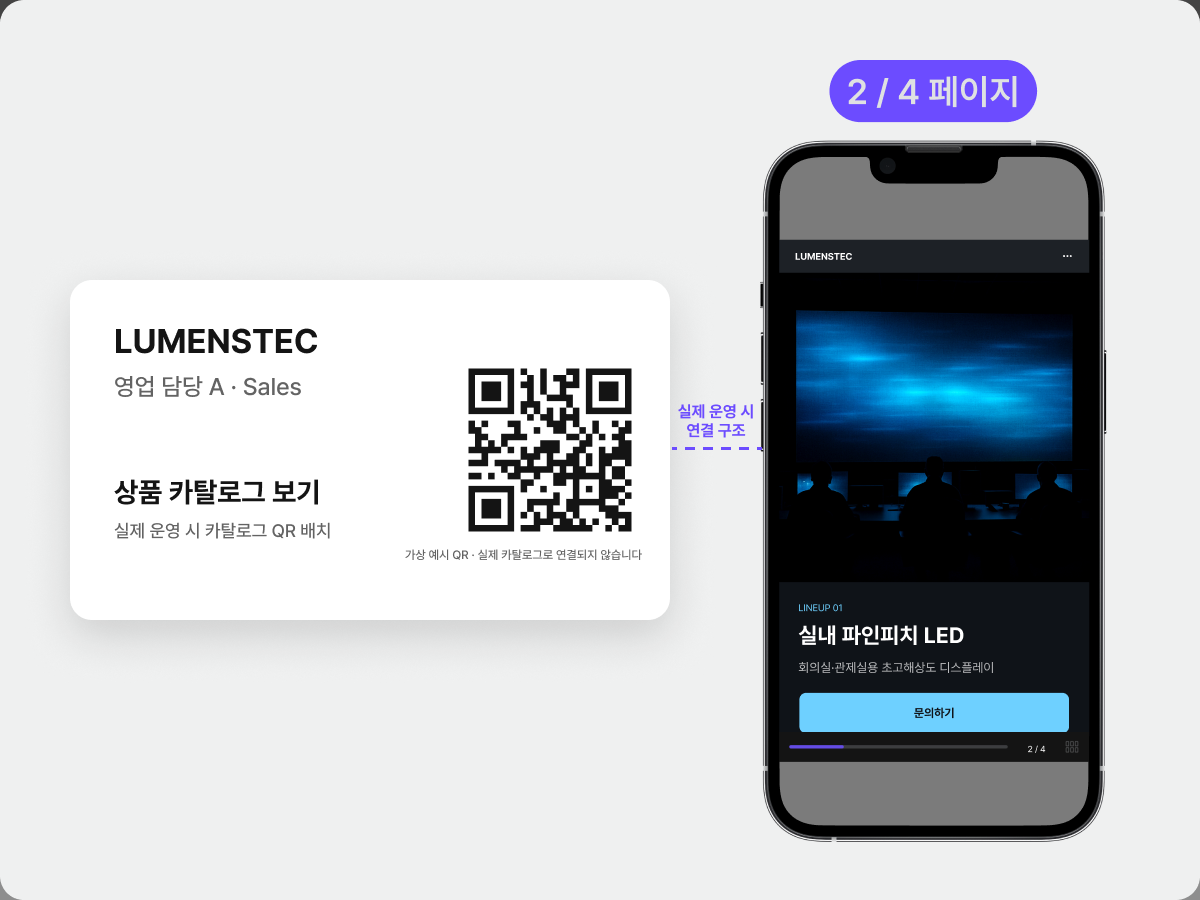
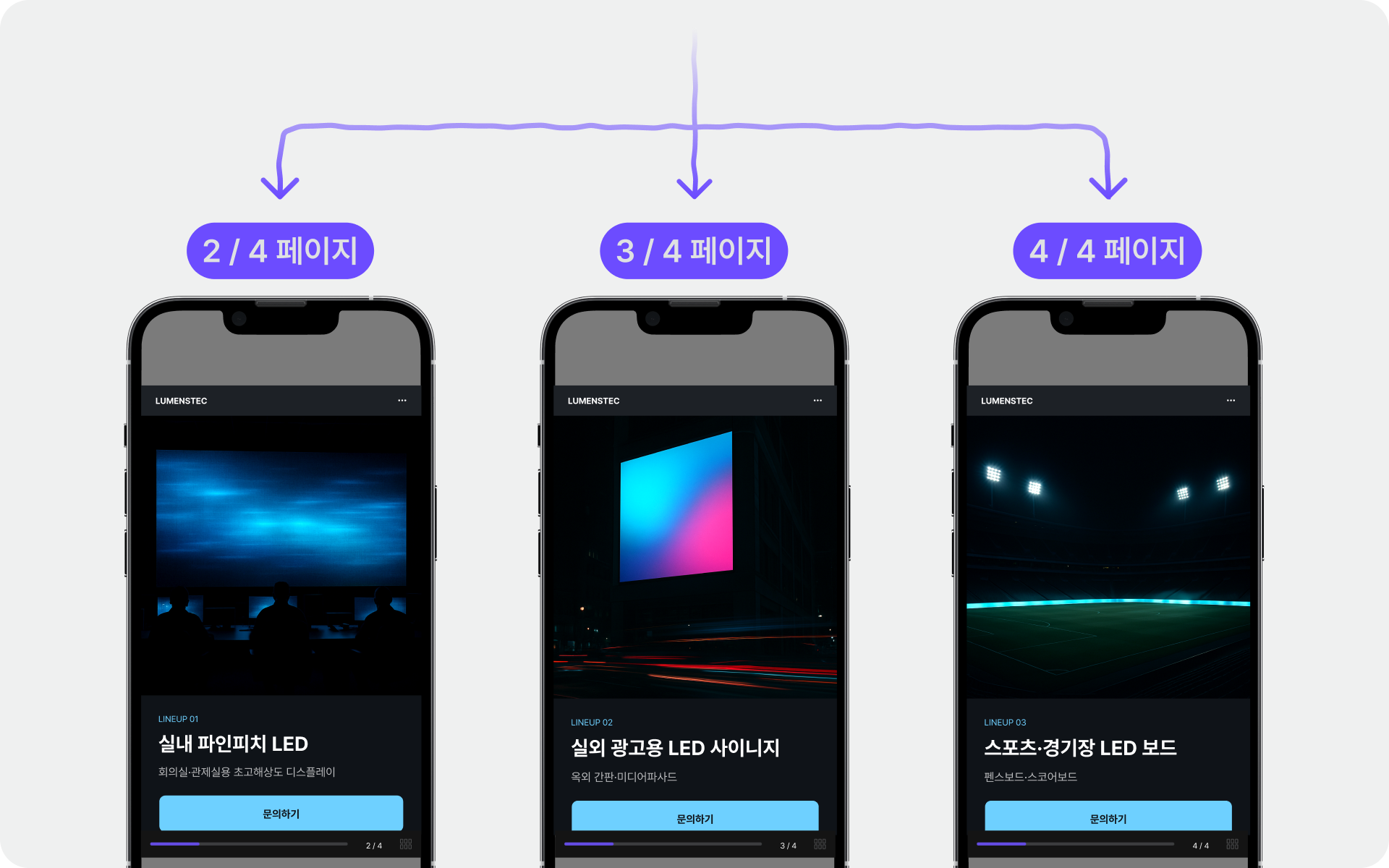
멀티페이지는 여러 페이지를 한 장씩 넘겨보는 방식으로 콘텐츠를 전달하는 에디터로, 제품 카탈로그·제안서·룩북처럼 심층적인 비즈니스 페이지에 적합합니다. 방문자는 휴대폰에서 좌우로 쓸어 페이지를 넘기고, 하단의 페이지 카운터와 진행 바로 현재 위치를 봅니다. 각 페이지가 하나의 메시지를 담는 구조이므로 페이지당 카드 수를 2~4개로 제한하고 한 페이지에서 하나의 핵심만 전달하는 편이 좋습니다.
상품 페이지마다 같은 순서를 지키면 담당자가 어느 페이지를 열어도 같은 자리에서 같은 정보를 찾습니다. 대표 사진은 이미지 카드에, 상품명과 한 줄 설명은 텍스트 카드에, 설치 사진은 갤러리 카드(최대 15장)에, 문의는 버튼 카드나 질문과 답변 카드에 담습니다. 첫 페이지는 회사 소개와 라인업 목차로 두고, 마지막 페이지에 담당자 연락처를 둡니다.
한화 리조트 ANTO 사례가 이 구조입니다. 본사 마케팅이 멀티페이지 브로셔 한 개를 만들고, 객실·다이닝·시설 같은 테마별 카드를 페이지에 나눠 담은 뒤, 마지막 페이지를 영업 사원별 개인 URL로 연결했습니다. 사례 글에 따르면 이 구성은 표준 카드 13종 안에서 별도 개발 없이 만들어졌습니다.
쇼핑몰에 상품 페이지가 이미 있다면 상품 카드가 빠릅니다. 상품 페이지 주소를 붙여 넣으면 이미지·상품명·가격·구매 버튼이 자동으로 채워지고, 그리드형과 가로형 중 진열 방식을 고릅니다. 네이버 스마트스토어는 한 번 연동하면 등록된 상품을 목록에서 골라 담을 수 있습니다. 자세한 설정은 상품 카드 출시 가이드에 있습니다.
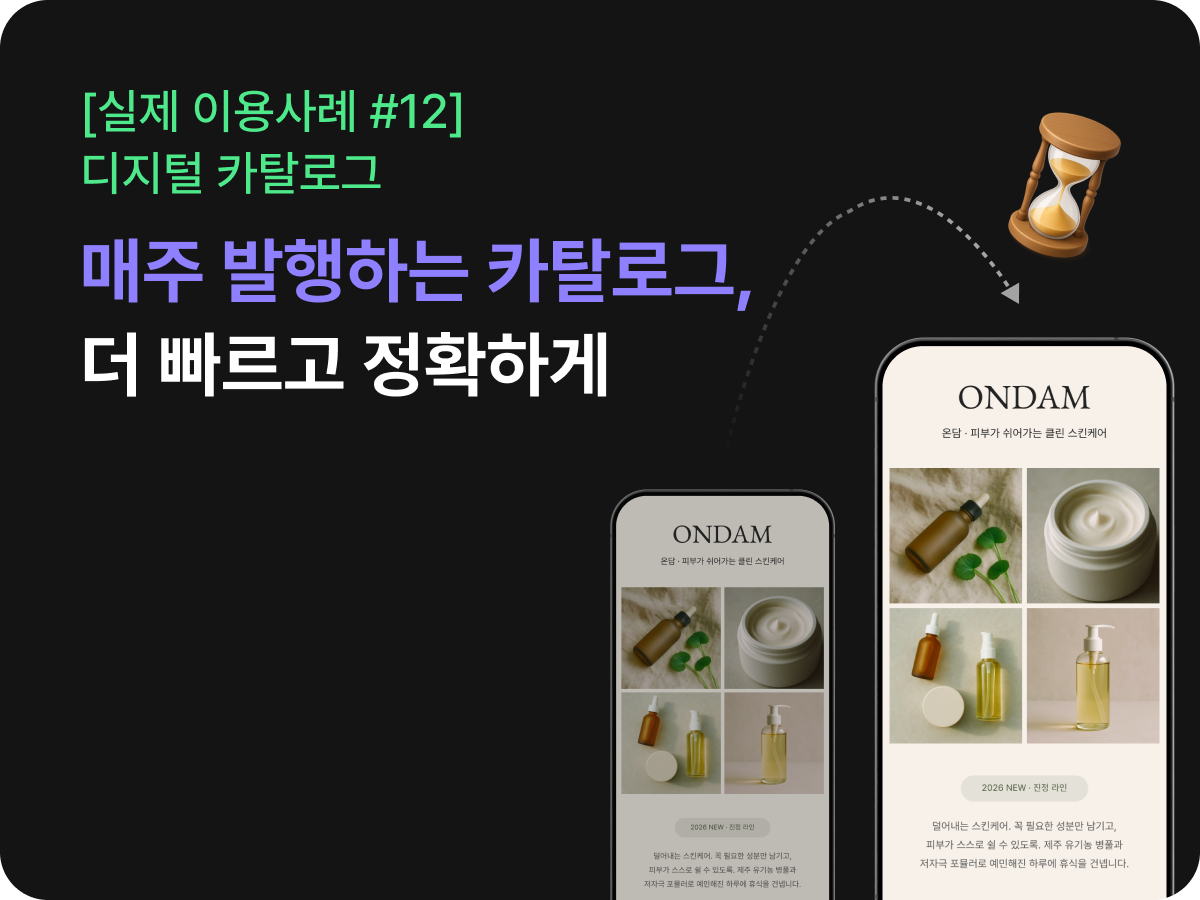
상품마다 링크를 따로 보내고 싶다면 상품 하나를 원페이지로 만든 뒤 내 페이지에서 복제하기를 눌러 상품 수만큼 페이지를 만듭니다. 기존 페이지와 동일한 새 페이지가 생기므로 디자인은 그대로 두고 내용만 바꾸고, 페이지마다 URL을 따로 생성하면 상품별 주소가 나뉩니다. 시즌마다 같은 구조로 다시 만들 때도 같은 방법입니다. 매주 다른 카탈로그를 복제로 반복 발행하는 흐름은 #12 리테일 CRM팀 사례에서 다뤘습니다.
세일즈 카드 한 페이지에는 무엇을 담아야 하나요?
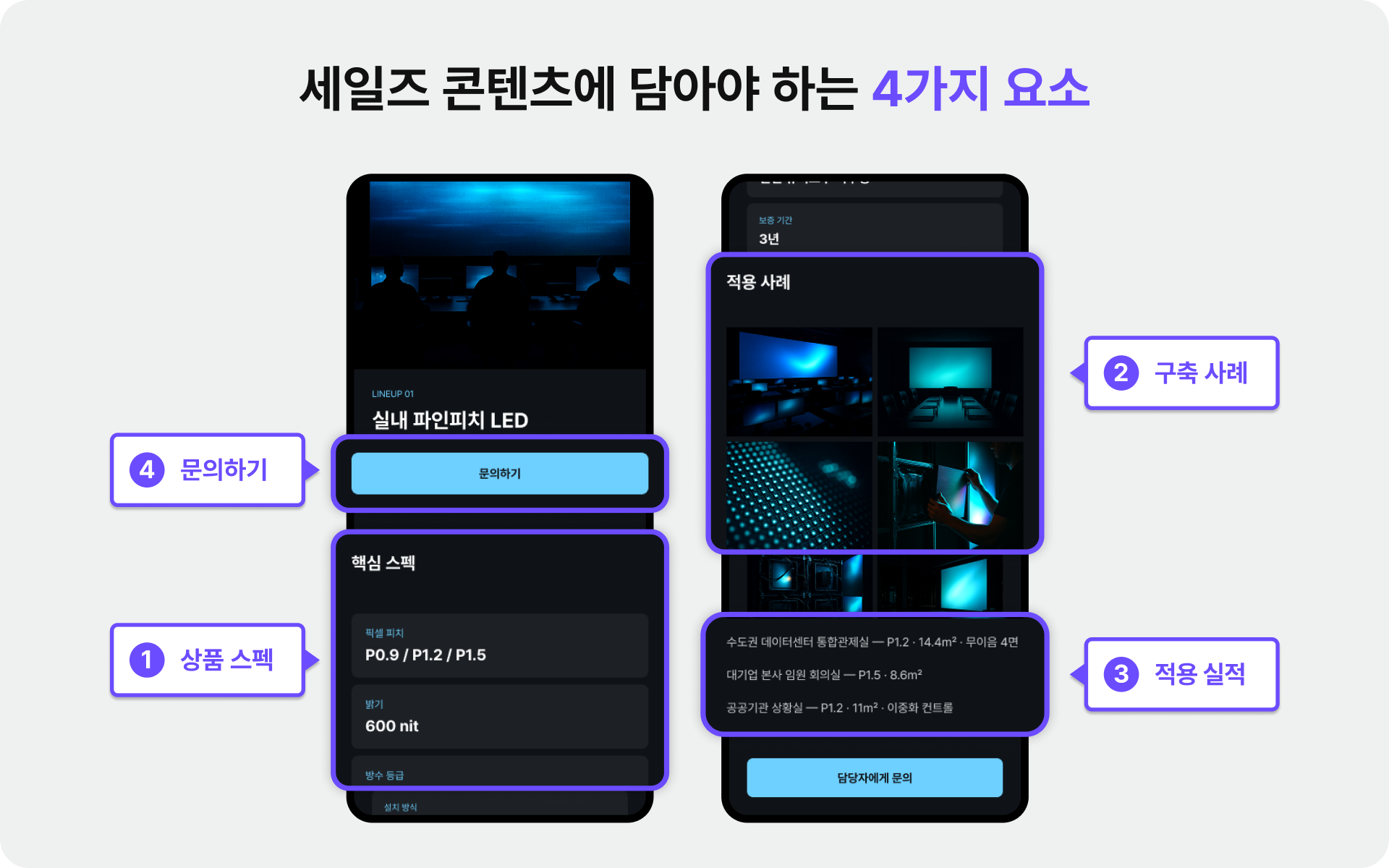
상품 스펙, 구축 사례 사진, 적용 실적, 문의하기 버튼 네 가지입니다.
첫째, 상품 스펙입니다. 거래처 담당자는 사양부터 확인하므로 사진 바로 아래에 핵심 스펙을 항목별로 적습니다. 픽셀 피치·밝기·방수 등급·설치 방식·보증 기간처럼 비교 기준이 되는 항목을 같은 순서로 두면 상품끼리 견주기 쉽습니다. 인증과 규격도 이 자리에 함께 적습니다.
둘째, 구축 사례 사진입니다. 담당자는 자기 현장과 비슷한 설치 모습을 보고 싶어 합니다. 갤러리 카드에 현장 사진을 넣으면 방문자가 사진을 눌러 화면 가득 크게 보고 좌우로 넘겨볼 수 있습니다.
셋째, 적용 실적입니다. 어떤 종류의 현장에 어떤 규격으로 들어갔는지 한 줄씩 적습니다. 고객사 이름을 밝히기 어렵다면 현장 유형과 규격만 적어도 담당자가 자기 조건과 견줄 수 있습니다.
넷째, 문의하기입니다. 버튼 카드는 웹 이동·전화·문자·이메일·연락처 저장 같은 행동으로 바로 이어지고, 질문과 답변 카드의 상담 신청서 프리셋은 상담 희망 내용과 이름·연락처를 함께 받습니다. 제출된 내용은 통계의 제출된 답변 탭에서 확인하고 엑셀로 내려받습니다.
QR 명함과 영업 담당별 개인 URL은 어떻게 연결하나요?
QR은 URL 생성 뒤 내려받아 명함에 인쇄하고, 개인 URL은 명단 엑셀로 한 번에 만듭니다.
URL을 생성하면 QR 코드 이미지를 PNG 또는 SVG 형식으로 내려받을 수 있습니다. 내 페이지 목록의 페이지 카드에 있는 QR 아이콘에서도 확인·다운로드할 수 있어 명함·현수막·메뉴판 같은 인쇄물에 바로 씁니다. 명함 뒷면에 이 QR을 넣으면 미팅에서 명함을 건넬 때 카탈로그도 함께 전달됩니다.
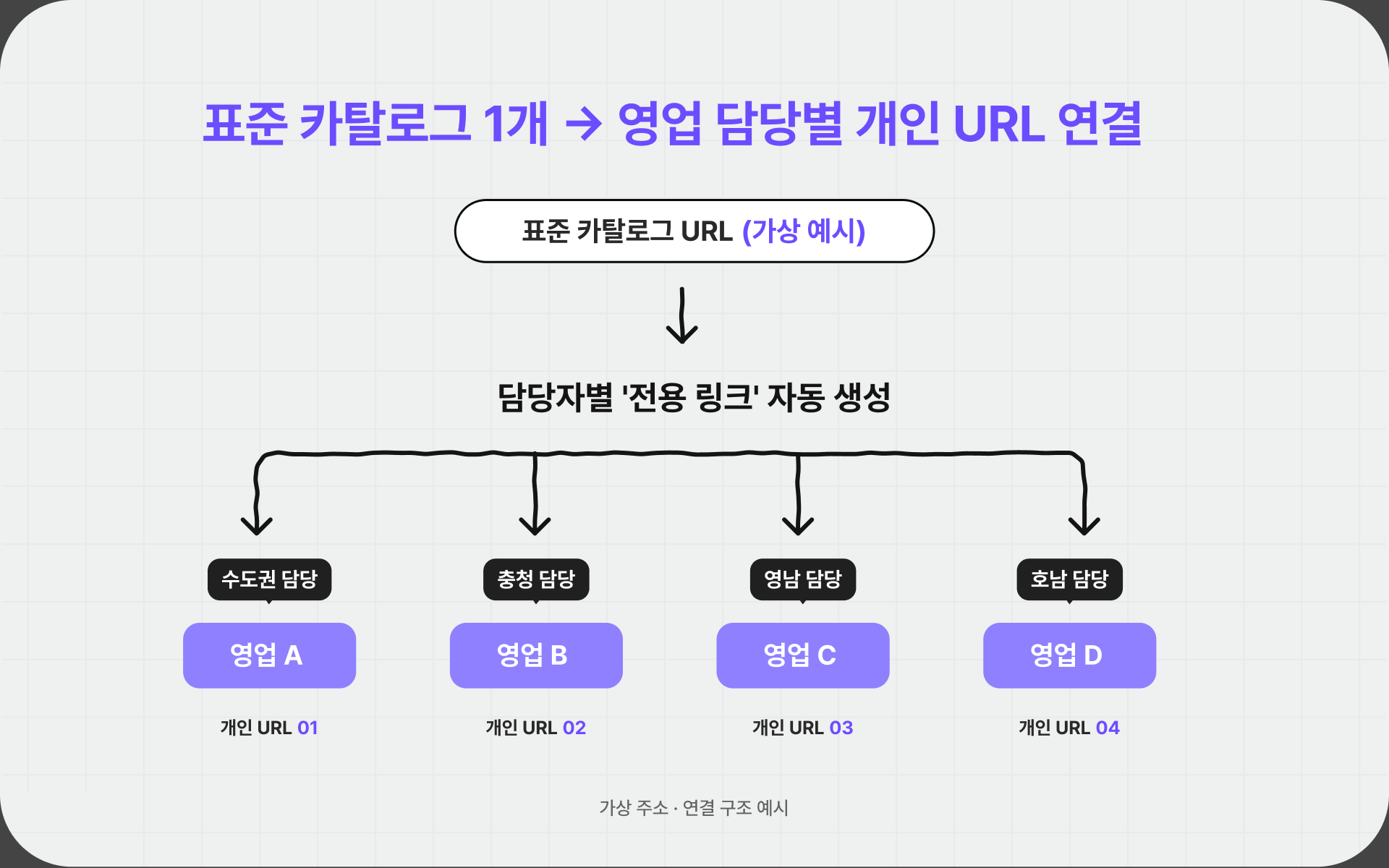
영업 담당자가 여러 명이면 담당자마다 다른 링크가 필요합니다. 먼저 페이지 URL을 게시해 둡니다. 개별 URL은 페이지에 URL이 게시된 상태여야 만들 수 있습니다. 내 페이지에서 페이지 카드의 ⋯ 메뉴 → 데이터 관리하기를 열고, 데이터 생성하기 뒤 엑셀로 담당자 이름·연락처를 올린 다음 변경사항 저장하기를 누릅니다. 개별 URL 생성하기에서 URL 끝에 붙일 열을 고르고 이용 기간과 차감 크레딧을 확인한 뒤 URL 생성하기를 누르면 담당자별 고유 링크가 한 번에 만들어집니다. 어떤 열의 값이 비어 있으면 설정해 둔 대체어가 대신 표시됩니다. 평생 무료 URL을 쓰는 페이지에서는 데이터를 만들 수 없으므로 페이지를 복제한 뒤 복제본에서 시작합니다.
ANTO 사례는 카탈로그 마지막 페이지의 버튼을 사원별 개인 URL로 연결했습니다. 고객이 브로셔를 끝까지 본 시점에 담당 사원에게 직접 닿는 구성입니다. 사례 글은 50명 영업팀이라도 엑셀 업로드 한 번으로 50개 개별 URL이 만들어진다고 적고 있습니다.
개별 URL 요금은 1개당 30일 5C이고 페이지 이용 요금과 별도로 차감됩니다. 개별 URL에는 CdBd 배너 유지 할인이 적용되지 않습니다. 명함 QR 만들기 자체가 처음이라면 명함 QR 코드 만드는 법 글을 먼저 보셔도 됩니다.
미팅 뒤 링크를 보내고 나면 무엇을 보나요?
링크별 클릭과 페이지별 뷰로 관심 상품을 보고, 후속 연락 시점을 정합니다.
미팅이 끝나면 카탈로그 링크를 메신저나 이메일로 보냅니다. 상품별 원페이지로 나눴다면 담당자가 관심을 보인 상품의 링크만 보냅니다. 뷰어의 ⋯ 더보기에서 공유하기를 누르면 현재 페이지 URL이 클립보드에 복사되므로 카카오톡·이메일에 바로 붙여 넣을 수 있습니다.
통계는 내 페이지에서 URL이 활성화된 페이지 카드에 마우스를 올려 통계보기를 누르면 열립니다. 멀티페이지는 페이지뷰 & 클릭 탭에 방문자 수·1페이지당 뷰·클릭수·클릭률이 보이고, 페이지별 뷰에서 어느 상품 페이지가 많이 열렸는지 순위로 확인합니다. 링크별 클릭에는 사양서 받기 버튼·담당자에게 문의 카드·대표 사진 같은 링크 요소가 몇 번 클릭됐는지가 순위로 나옵니다. 상품별 원페이지로 나눴다면 페이지마다 페이지뷰·클릭수·클릭률이 따로 집계됩니다. 개별 URL을 만든 페이지라면 하단의 개별 URL 요약에서 총 URL 개수와 활용률, URL별 페이지뷰·클릭수를 봅니다.
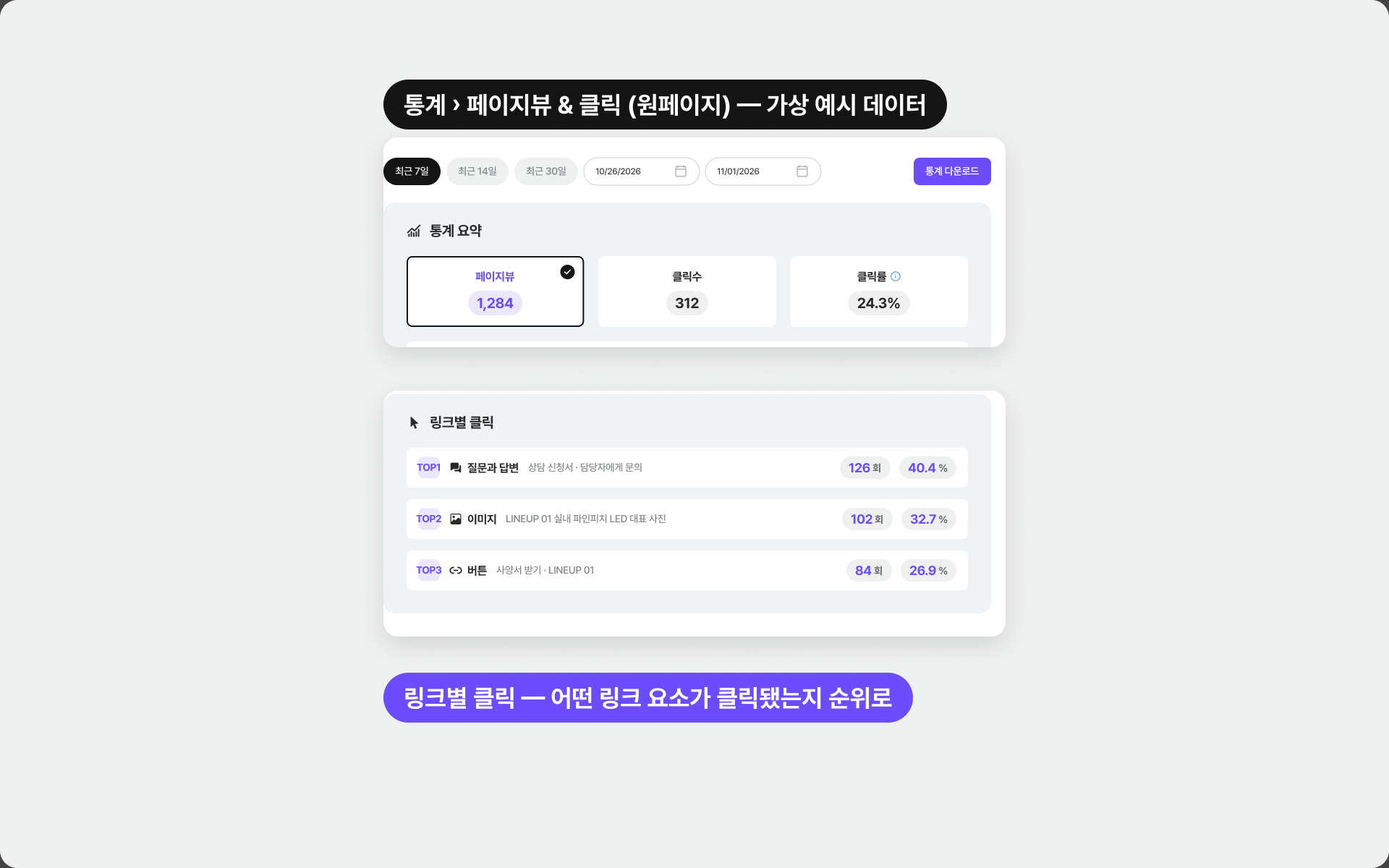
특정 상품 페이지의 뷰가 높거나 사양서 받기 버튼이 클릭됐다면 그 상품으로 후속 연락을 잡는 근거가 됩니다. 통계 다운로드를 누르면 선택 기간의 날짜별 방문·클릭 데이터를 엑셀로 받아 팀과 공유할 수 있습니다.
사양이 바뀌면 에디터에서 고치고 게시하기를 누릅니다. 같은 주소에 최신 내용이 반영됩니다. URL 이용 기간은 원페이지 1·2·12개월, 멀티페이지 2·12개월 중 고르고, 내용을 자주 고치는 카탈로그라면 12개월로 만들어 두고 필요할 때마다 게시하는 편이 효율적입니다.
한 장씩 넘겨보는 CdBd 모바일 카탈로그 살펴보기 →
💡 카탈로그와 영업 명함을 결합한 실제 운영 구조는 한화 ANTO 사례 글에, 매주 반복 발행하는 복제 워크플로는 #12 리테일 CRM팀 사례에 정리돼 있습니다.
자주 묻는 질문 (FAQ)
Q. 쇼핑몰에 상품 페이지가 이미 있으면 그대로 가져올 수 있나요?
가능합니다. 상품 카드에 상품 페이지 주소를 붙여 넣으면 이미지·상품명·가격·구매 버튼이 자동으로 채워지고, 가격이 비어 있으면 직접 입력합니다. 네이버 스마트스토어는 연동 뒤 상품을 목록에서 골라 담을 수 있습니다.
Q. 누가 카탈로그를 열어 봤는지 알 수 있나요?
통계 화면은 페이지뷰·클릭수·클릭률과 링크별 클릭 횟수를 집계로 보여 줍니다. 담당자별로 구분하려면 데이터 관리하기에서 개별 URL을 만들어 각자 다른 링크를 보내면 되고, 통계 하단의 개별 URL 요약에서 URL별 페이지뷰·클릭수와 활용률을 확인합니다.
Q. 비용은 얼마나 드나요?
첫 페이지 하나는 평생 무료입니다. 유료는 원페이지 1개월 120C·2개월 200C·12개월 1,000C, 멀티페이지 페이지당 2개월 100C·12개월 500C이며 1C는 100원(부가세 별도)입니다. 개별 URL은 1개당 30일 5C가 별도입니다.
Q. 카탈로그 내용을 고치면 이미 보낸 링크를 다시 보내야 하나요?
아닙니다. URL이 있는 페이지를 수정한 뒤 게시하기를 누르면 기존 URL에 최신 내용이 바로 반영되고 주소는 그대로입니다. 다만 내 페이지 URL 자체를 바꾸면 50C가 차감되므로, 명함에 인쇄할 주소는 처음에 정해 두는 편이 좋습니다.
Q. 명함에 인쇄할 QR 코드는 어디서 받나요?
URL을 생성한 뒤 QR 코드 이미지를 PNG 또는 SVG 형식으로 내려받을 수 있고, 내 페이지 목록의 페이지 카드에 있는 QR 아이콘에서도 확인·다운로드할 수 있습니다.
참고 문서
-
CdBd 가이드센터 — 통계 확인하기 · 페이지뷰 & 클릭 · 링크별 클릭 · 페이지별 뷰 · 통계 다운로드
-
CdBd 가이드센터 — 데이터 관리하기 · 엑셀 업로드 · 개별 URL 생성 · 대체어
-
CdBd 가이드센터 — 유료 결제 · 페이지 이용 요금 · 개별 URL 요금 · 배너 할인